Acerca de las clases
Objetos, disfraces, sonidos y fondos.
mBlock cuenta con una serie de elementos que relacionados entre sí dan vida a tus creaciones. Ellos son:
- Programa: Es una secuencia de instrucciones compuestas por bloques de programación que cumplen una función específica.

- Objeto: Cada uno de los elementos del proyecto que podemos programar (personajes, animales, plantas, etc.)

- Disfraz: Capas que utilizan los objetos y fondos para aumentar las posibilidades de interacción, entre ellas generar una sensación de movimiento.

- Fondo: Es la imagen de referencia del escenario.

A continuación, vamos a aprender a agregar y configurar cada uno de ellos.
Objetos
Hacer clic en Objetos debajo del escenario y luego en la opción  para abrir la biblioteca de objetos.

Nota: El objeto predeterminado es el Panda, puede hacer clic en la x de la opción 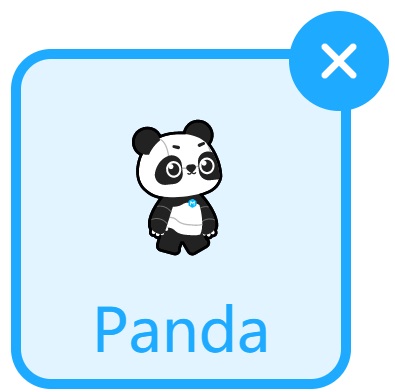 para eliminarlo.
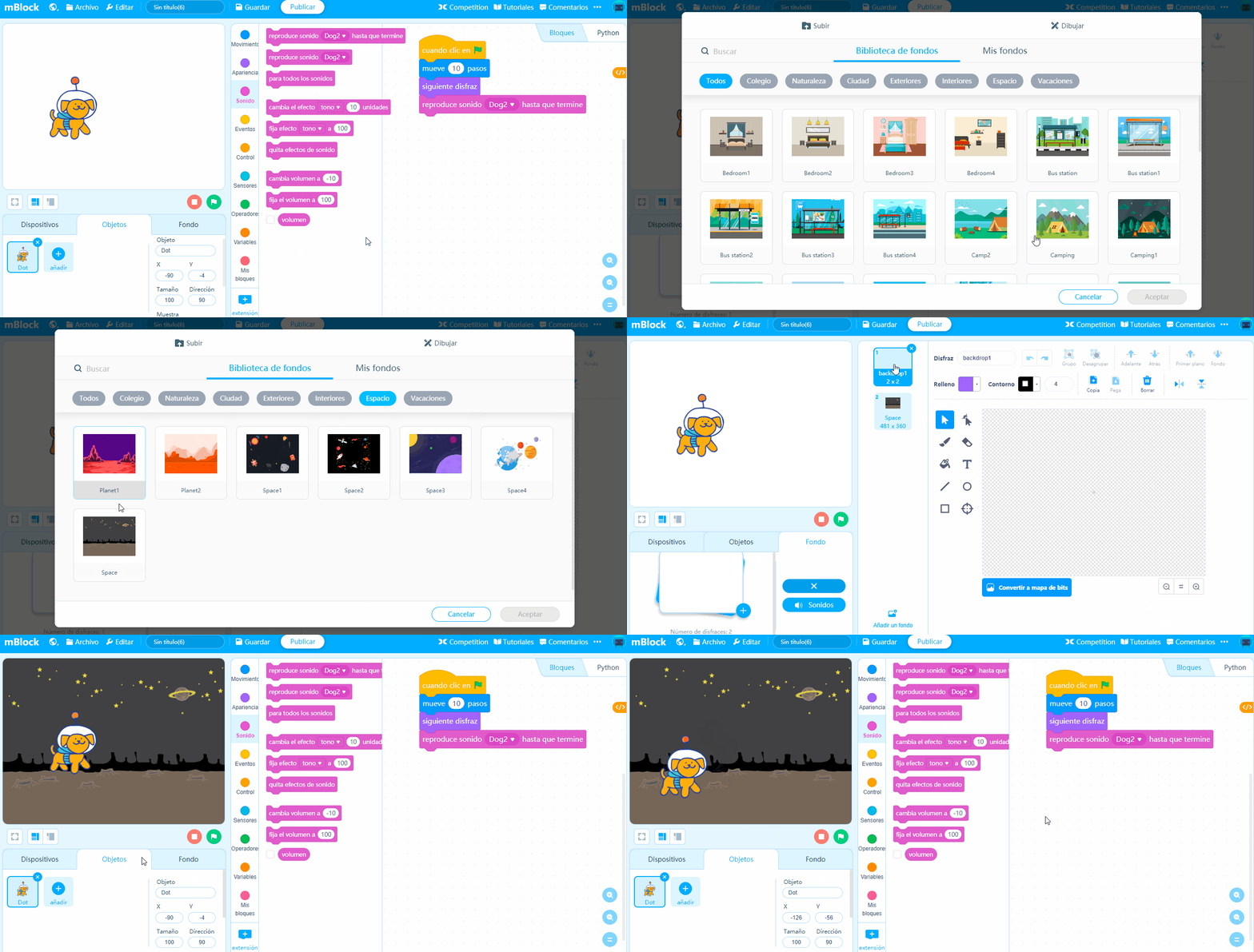
- Elige un objeto de la Biblioteca de Objetos, hacer clic en Aceptar. En este caso, elegimos Dot.
- mBlock también te permite importar imágenes y dibujar tus objetos. Desde la opción
 y
y  de la biblioteca de objetos.

- Como ves, Dot ahora aparece, está en el escenario.
Mover los objetos
- Arrastre el bloque Eventos
 en el área de programación.
 - Arrastre el bloque de Movimiento
 y suéltelo debajo de los bloques actuales.
 - Observa cómo Dot se mueve hacer al clic en la bandera verde
 .
.

Disfraz
- Hacer clic en Disfraces en la pestaña Objetos.

- Hacer clic en Disfraces en la esquina inferior izquierda.
- Elija el disfraz que desea en el cuadro de diálogo que aparece y haga clic en Aceptar.
- De la Categoría Apariencia arrastre el bloque
 y suéltalo debajo de los bloques actuales.
 - Hacer clic en la bandera verde y observa cómo mejora el movimiento de Dot.

Sonido
- Hacer clic en la opción Sonidos de la pestaña objetos.
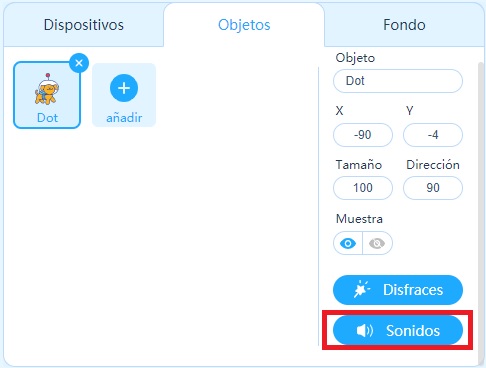
- Hacer clic en Añadir sonido en la esquina inferior izquierda.
- Elija el sonido que desea en el cuadro de diálogo que aparece y haga clic en Aceptar. Nosotros escogimos el sonido Dog1.
- El sonido que elija aparece en la lista de sonidos. (Recuerda que también puedes grabar tus propios sonidos).
- De la Categoría Sonido arrastre el bloque
 y colóquelo debajo de los bloques actuales, y luego elija Dog1 en el cuadro de lista desplegable.
 - Hacer clic en la bandera verde .
Fondos
- Hacer clic en Disfraces en la pestaña Fondo.
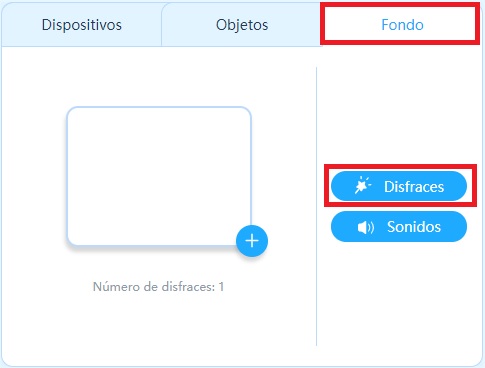
- Hacer clic en Disfraces en la esquina inferior izquierda.
- Elija el fondo que desea en el cuadro de diálogo que aparece y haga clic en Aceptar.
- Hacer clic en la bandera verde y prueba el proyecto.