Escenarios
Los escenarios de mBlock están definidos por Fondos que al igual que los Objetos tienes la posibilidad de elegir de la biblioteca de mBlock, crearlos desde cero, dibujándolos o subiendo imágenes de internet u otra fuente.
A continuación, rápidamente recordamos el proceso para seleccionar cada uno de ellos, este proceso también aplica para Objetos.
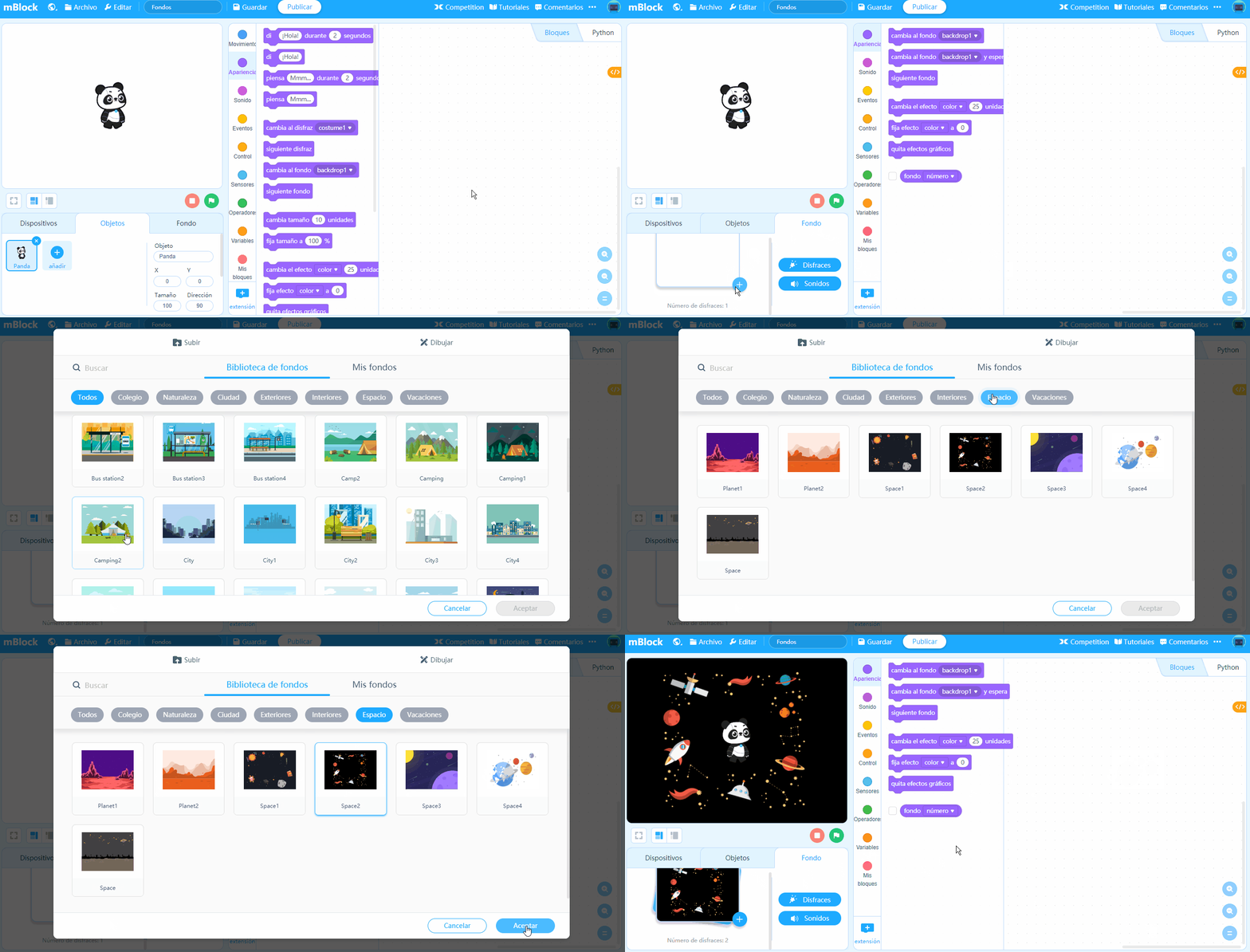
Biblioteca de Fondos
En la biblioteca de mBlock encontrarás más de 500 archivos multimedia repartidos entre Objetos, Fondos y Sonidos, escoge el que más te llame la atención y se contextualice con el proyecto que deseas crear.
Crear Fondos
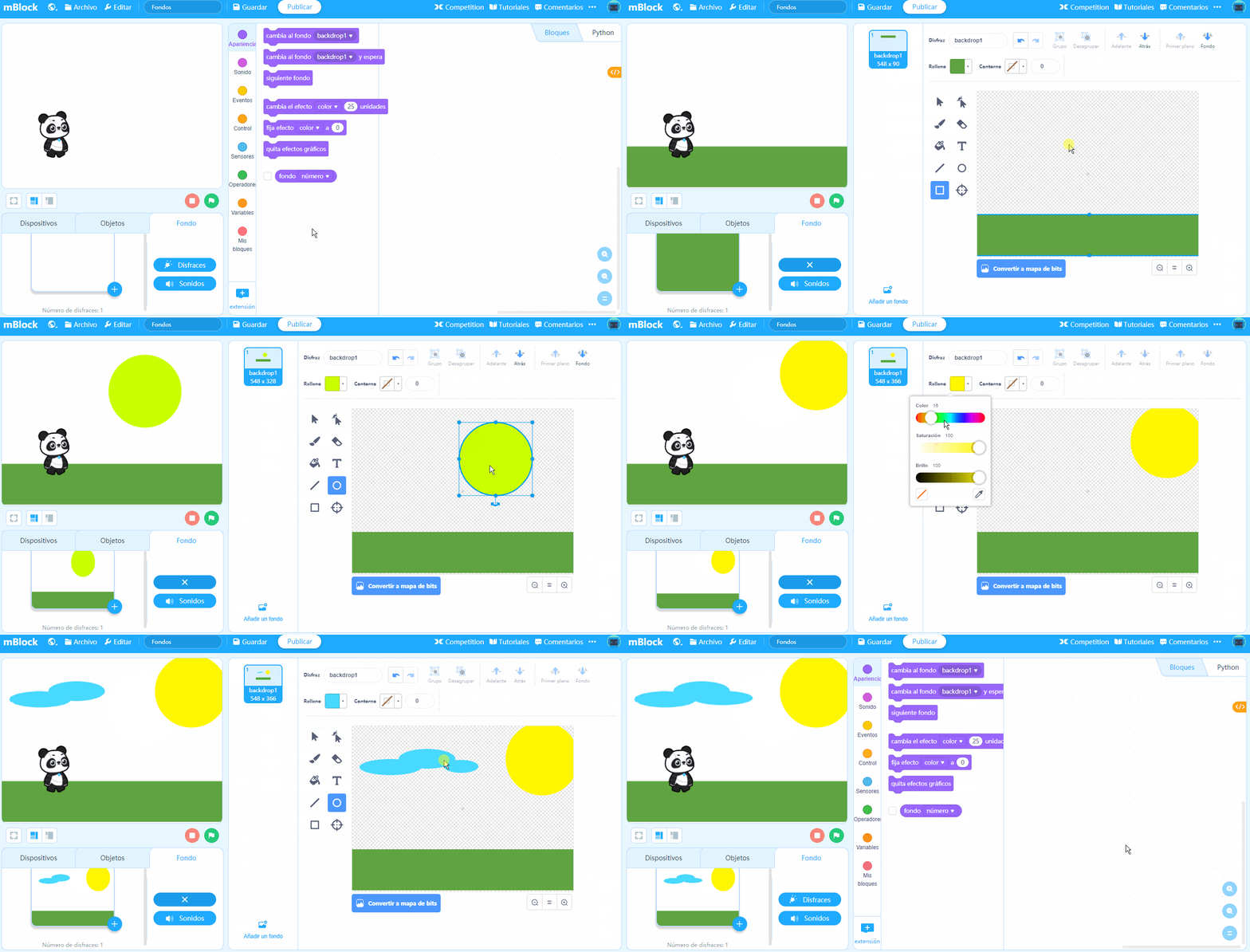
mBlock cuenta con un creador y editor de imágenes básico con herramientas que te permiten crear figuras geométricas, dibujar líneas o trazos libres, modificar el grosor de las líneas y el color de todos los elementos dibujados, también te permite cambiar el tamaño de los elementos agregados al igual que agregar texto con fuentes ya establecidas. A continuación, se muestra un ejemplo básico.
Subir imagenes
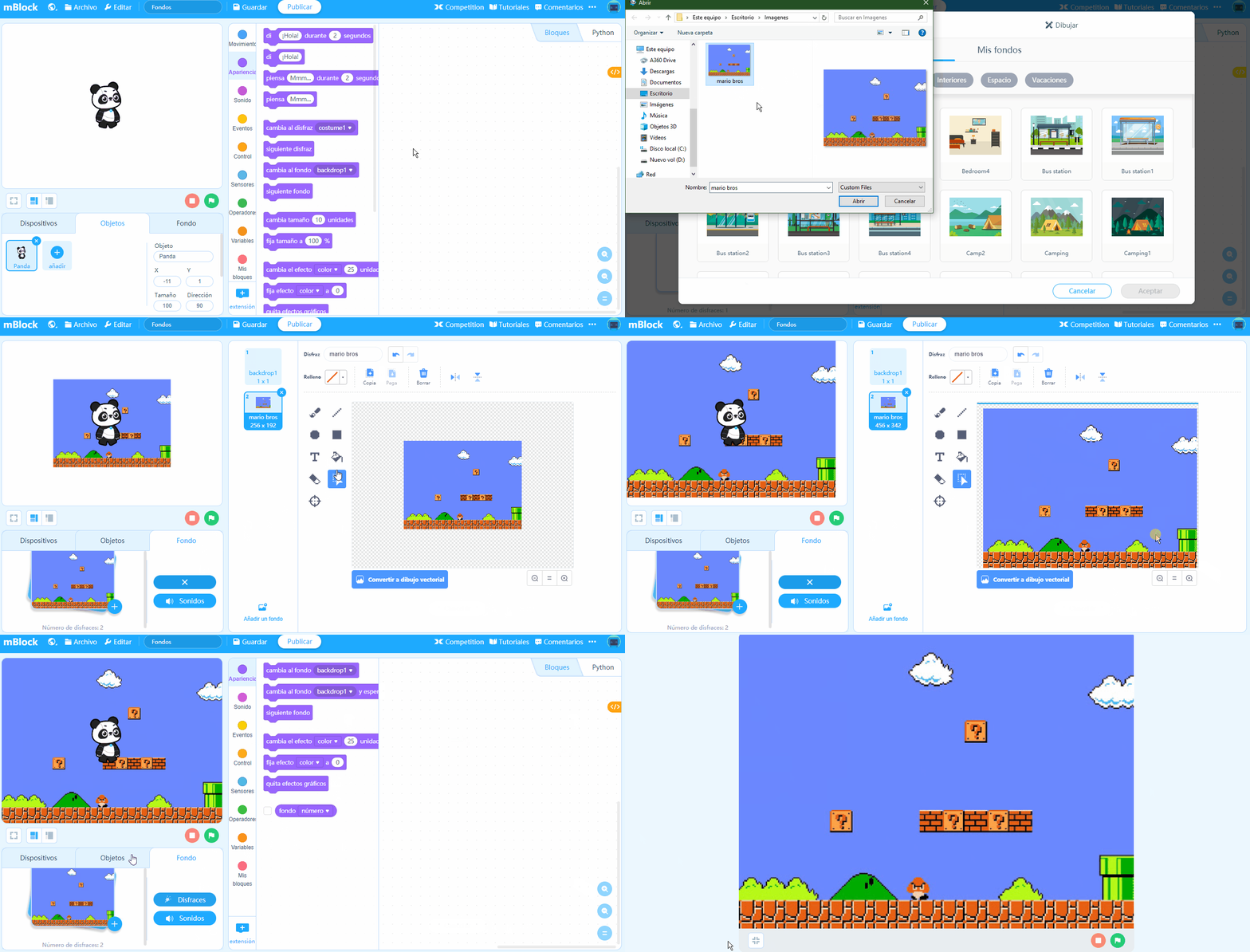
Si no encuentras la imagen que quieres para tu proyecto dentro de la biblioteca de mBlock y es muy compleja para dibujarla, puedes dirigirte a internet a tu buscador favorito, descargar la imagen, subirla a mBlock y ajustar su tamaño así como se muestra en la siguiente animación. .
Cambio de Fondos
Las animaciones se caracterizan por el uso de diferentes fondos o escenarios que permiten contextualizar la temática e identificar diferentes lugares. En mBlock existen diferentes formas de cambiar el fondo, vamos a programar las más comunes.
Envío de mensajes
Vamos a crear un programa que permita identificar el cambio de iluminación entre mañana y mediodía para un viajero en el carro. Recuerda que este enlace te dejamos el programa base para que practiques con nosotros.

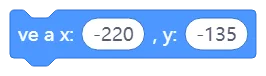
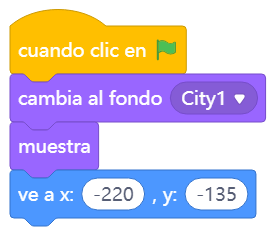
Inicializamos el programa como es común en la mayoría de programas con , establecemos el primer Fondo, mostramos el Objeto y lo ubicamos en una coordenada en específico, para este proyecto inicia en
 .
.
 En un bucle
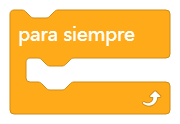 agregamos el movimiento del carro mediante
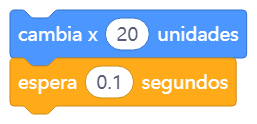 . Ahora Agregamos una condición que indique cuando el Carro se encuentre en una posición mayor a 200 en el eje X, envía un mensaje y detiene la secuencia de instrucciones actual.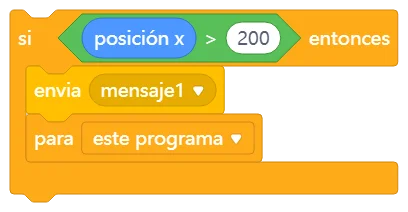
Así queda la primera secuencia de instrucciones.
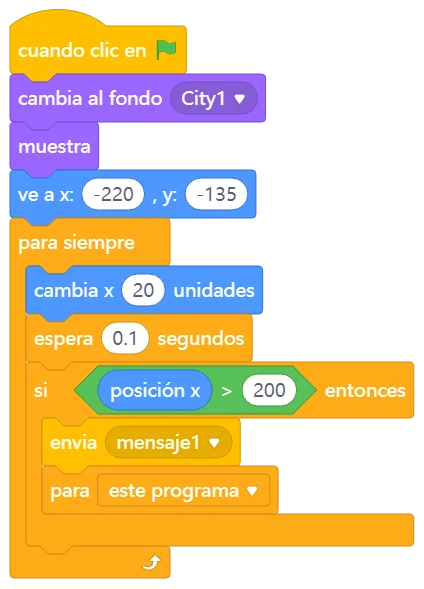
En la secuencia anterior, cuando el Carro llegaba al final del escenario enviaba un mensaje, para esta oportunidad usaremos el bloque de Eventos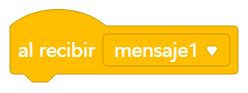 , el cual permite iniciar una secuencia de instrucciones cuando recibe el mensaje enviado anteriormente. Para el siguiente escenario las instrucciones son similares, únicamente debemos cambiar el Fondo de City1 a City2 y Mensaje1 a Mensaje2.
Así queda el programa.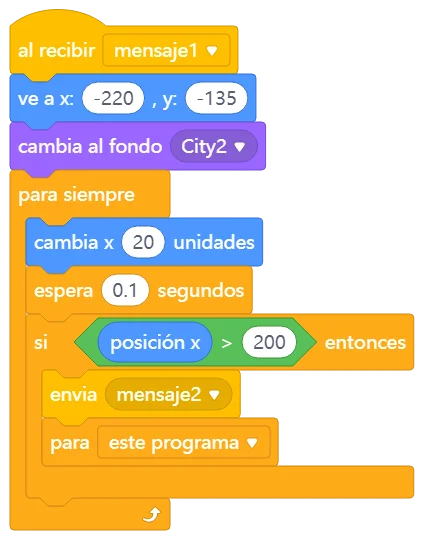
Para hacer el cambio del segundo al tercer y último escenario iniciamos con el bloque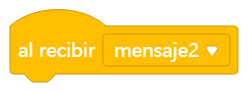 seguido de las coordenadas de inicio del carro y el Fondo City 3. Agregamos en un bucleel movimiento del carro y el condicional si, a diferencia de la secuencia anterior este lleva un cambio, si la posición en el eje X del Carro es mayor a 200 ya no va a enviar más mensajes (al menos que quieras continuar con más escenarios) solo ocultamos el objeto y detenemos el programa.
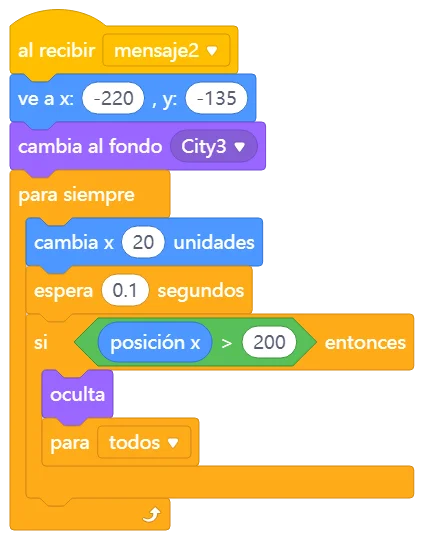 Ya hemos finalizado el programa que permite cambiar escenarios mediante el envío de mensajes.
Evento “Cuando cambia al fondo”
En este programa se identifica a un búho que duerme en el día, pero cuando se da cuenta de que anochece, se alegra y se va volando, hay un cambio de escenario entre día y noche. En esta ocasión no usaremos el envío de mensajes para cambiar de fondo, sino que usaremos unos nuevos bloques. Recuerda que este enlace te dejamos el programa base para que practiques con nosotros.
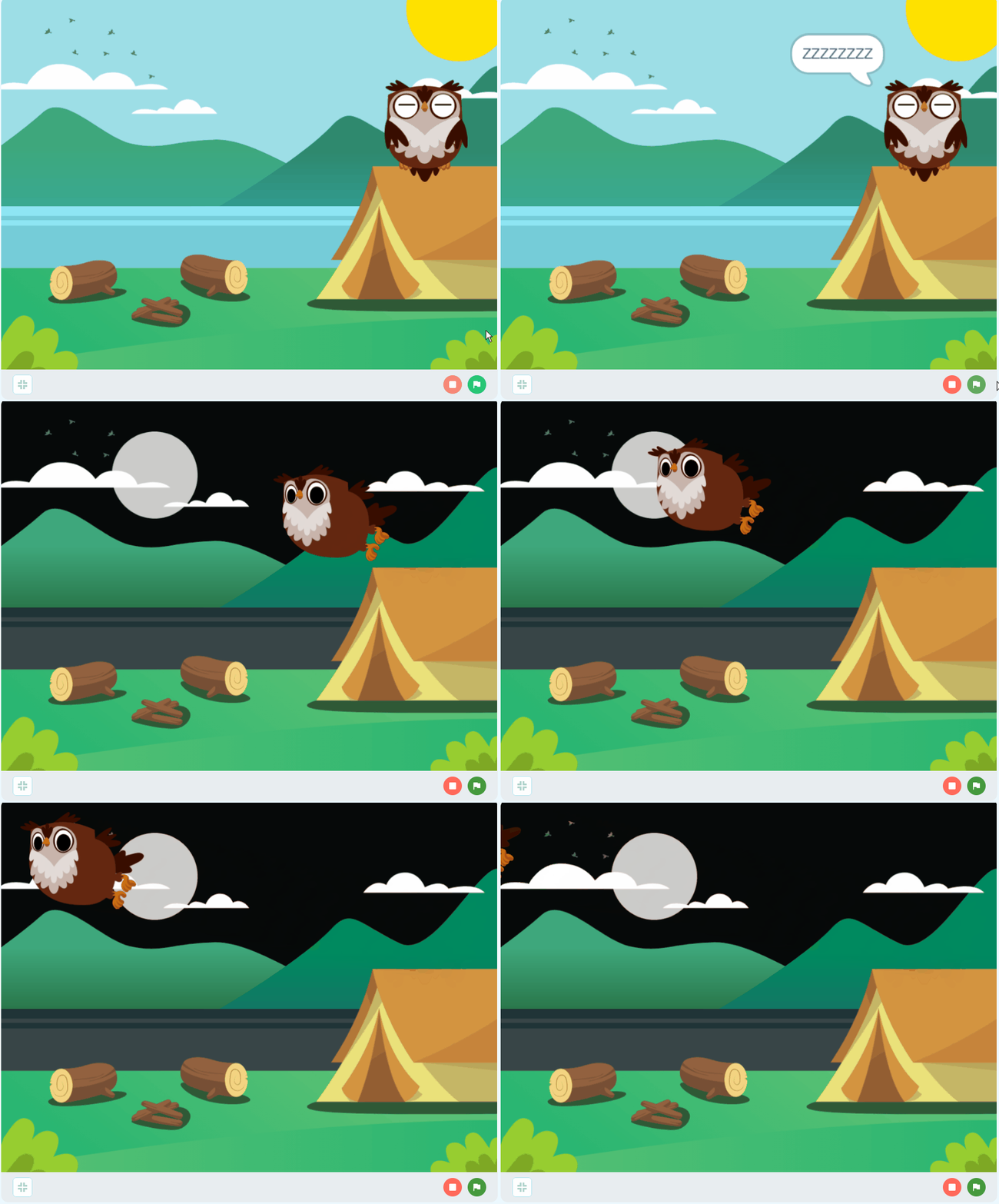
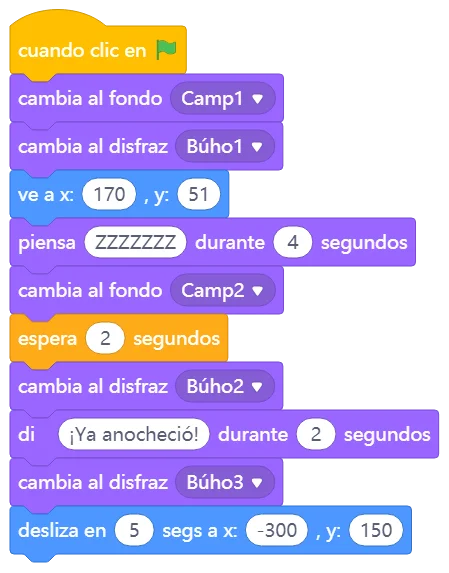
Nuevamente iniciamos el programa cony establecemos el primer Fondo y disfraz del búho. Los dirigimos a una coordenada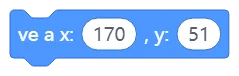 para que inicie sobre la carpa. Para identificar que está durmiendo mostramos una burbuja de pensamiento durante 4 segundos con el mensaje “ZZZZZZ”, luego cambiamos el fondo a Camp2.
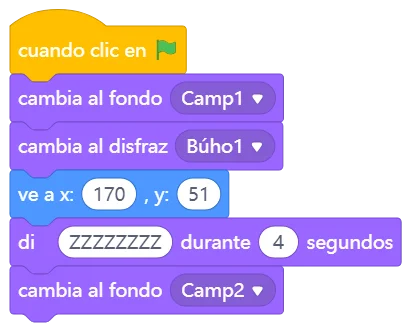
Agregamos el bloque , que reconoce cuando el escenario ha cambiado a uno específico, para este proyecto a Camp2. Esperamos 2 segundo para que el búho despierte, cambiamos su disfraz y mediante una burbuja de conversación emitimos el mensaje “¡Ya anocheció!”, durante 2 segundo. Finalmente, cambiamos a disfraz Búho3 y dejamos que vuele, mediante el bloque
 . Este sería el programa final.
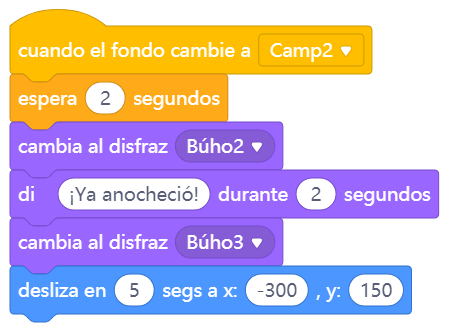
Para este ejemplo decidimos partir la secuencia de instrucciones en dos secuencias y usar el bloque
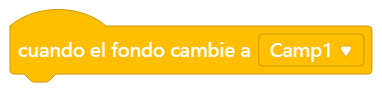 ya que su uso es práctico en animaciones que requiera intercambiar bastantes Fondos, pero recuerda que el resultado de la animación es el mismo si dejamos todos en una secuencia de instrucciones como la siguiente.