Categoría de Movimiento
Los bloques de la Categoría Movimiento, permiten controlar el movimiento y desplazamiento dentro del escenario a partir del sistema de coordenadas del plano cartesiano. Puedes identificarlos con el color azul, adicional los bloques de programación de esta categoría en su gran mayoría son de tipo “Stick Block”, recuerda que este tipo de bloque son los más comunes que vas a utilizar en tus proyectos de programación con mBlock, ya que permiten ejecutar comandos principales. Las coordenadas máximas para cada cuadrante las puedes ver en la siguiente imagen, ten en cuenta que este valor pueden variar un poco de acuerdo al tamaño del objeto.  A continuación, vamos a explicar el funcionamiento de cada uno de los bloques de programación de la categoría movimiento seguido de un ejemplo.
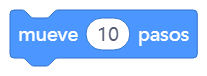 |
Mueve el objeto hacia adelante el número especificado de pasos. |
Ejemplo: Cuando haces clic en la bandera verde, el objeto avanza 10 pasos. 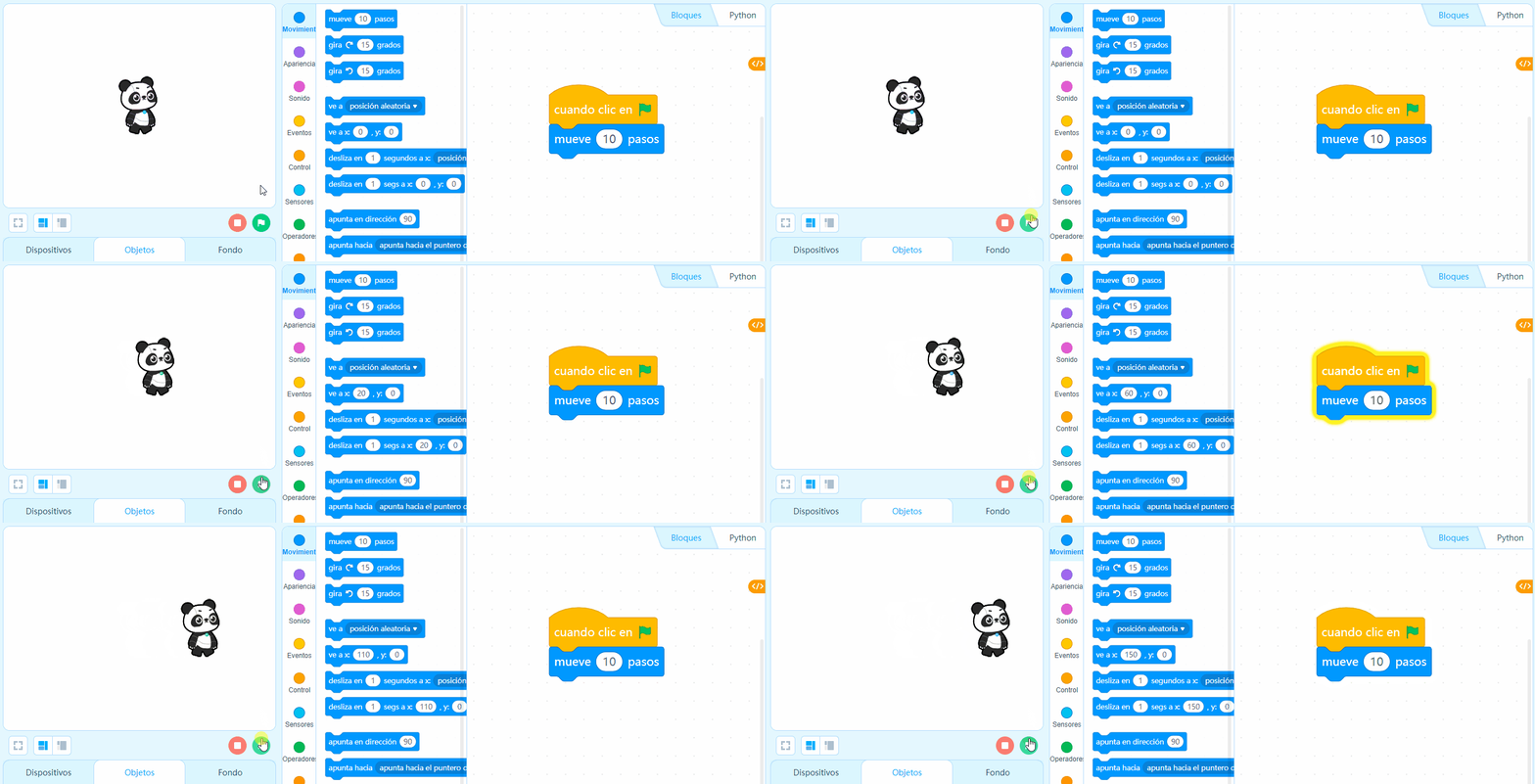
 |
Gira el objeto en sentido horario* los grados especificados. * Sentido horario: 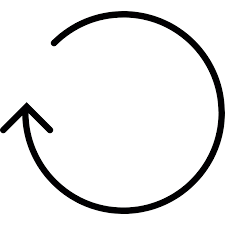 |
Ejemplo: Cuando haces clic en la bandera verde, el objeto gira 45 grados en sentido horario. 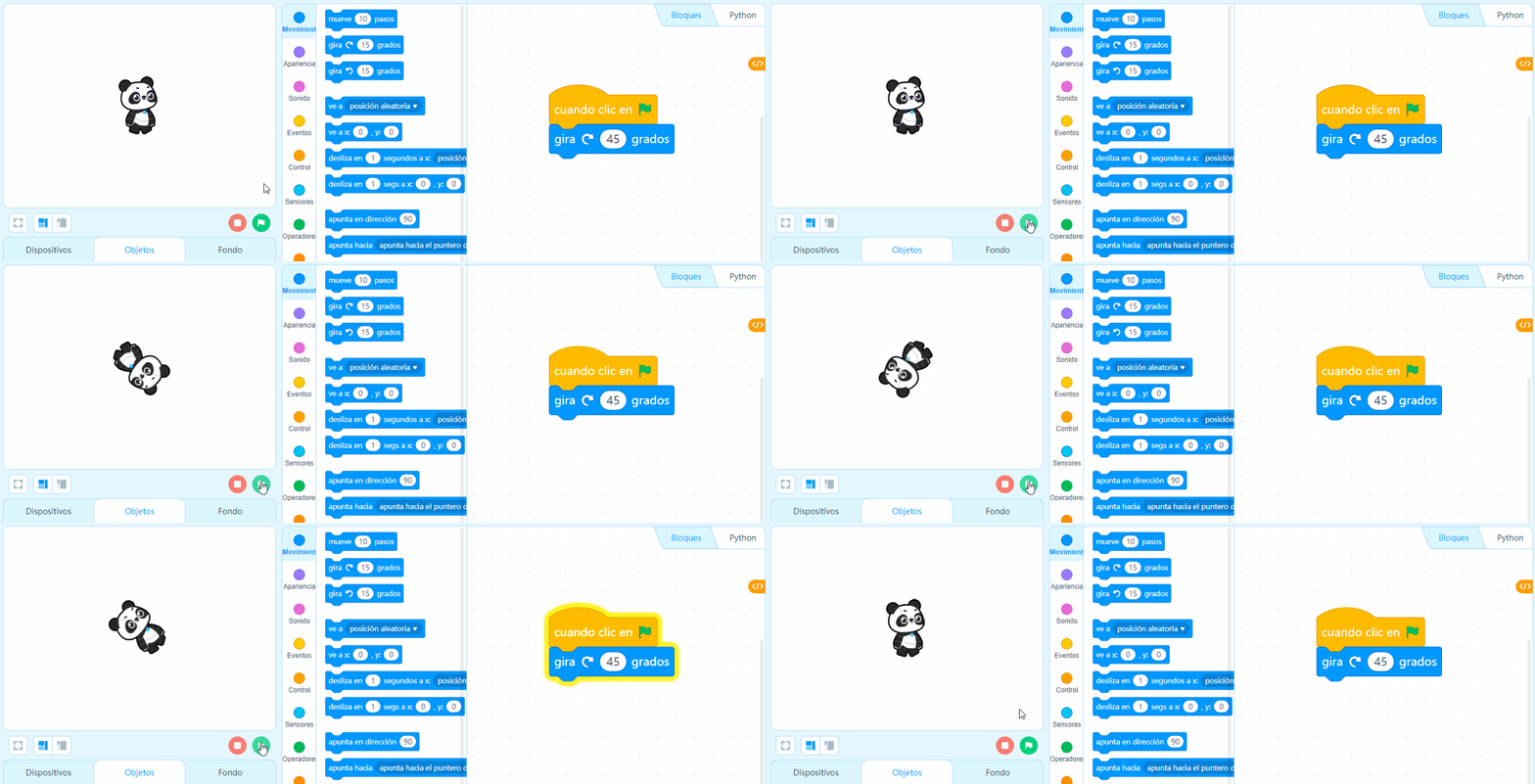
 |
Gira el objeto en sentido antihorario* los grados especificados. * Sentido antihorario: 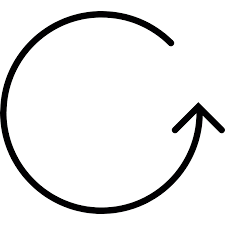 |
Ejemplo: Cuando haces clic en la bandera verde, el objeto gira 180 grados en sentido antihorario. 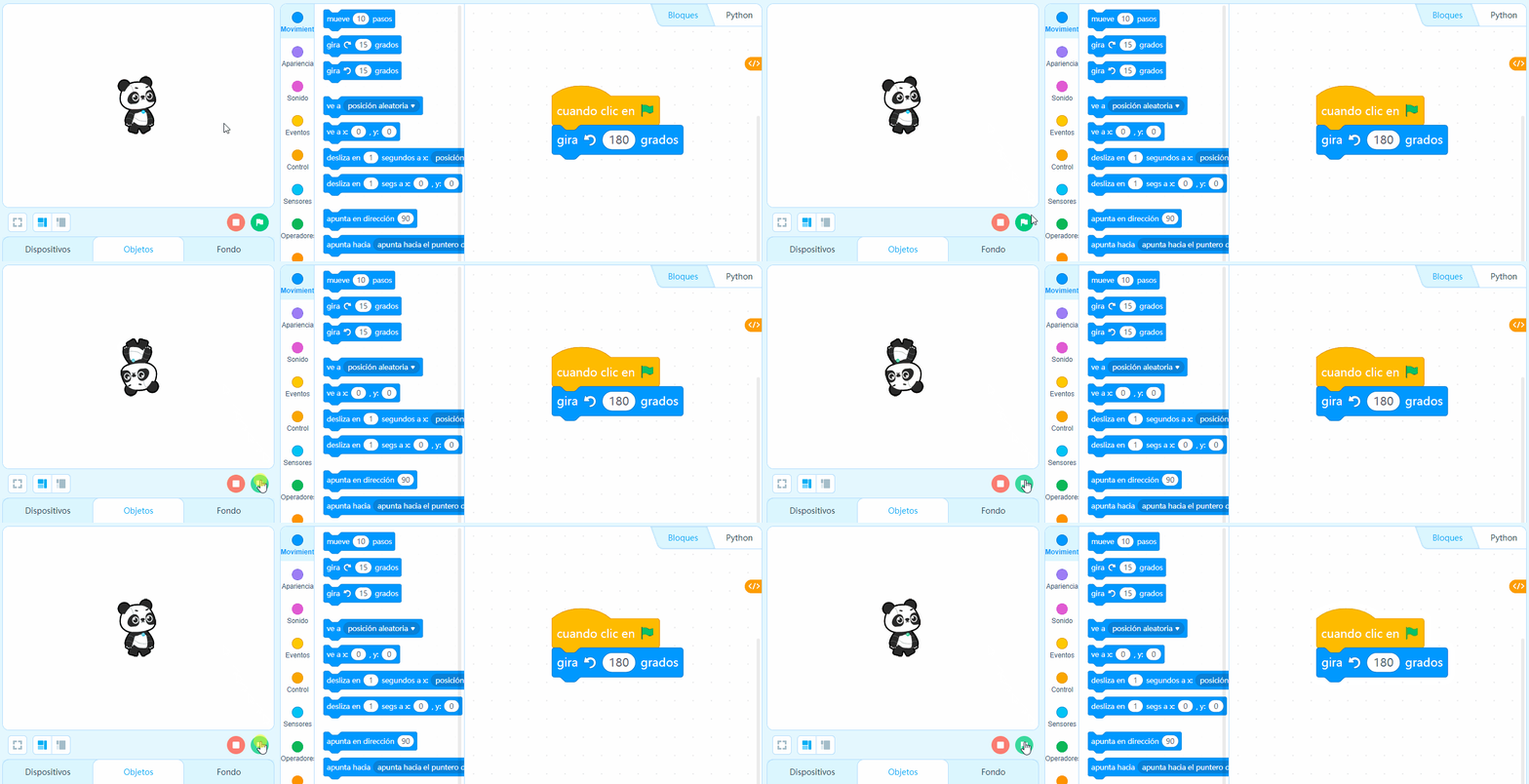
 |
Mueve el objeto a una posición aleatoria del escenario o a la posición del puntero del mouse. |
Ejemplo: Cuando haces clic en la bandera verde, el objeto se mueve a una posición aleatoria del escenario. 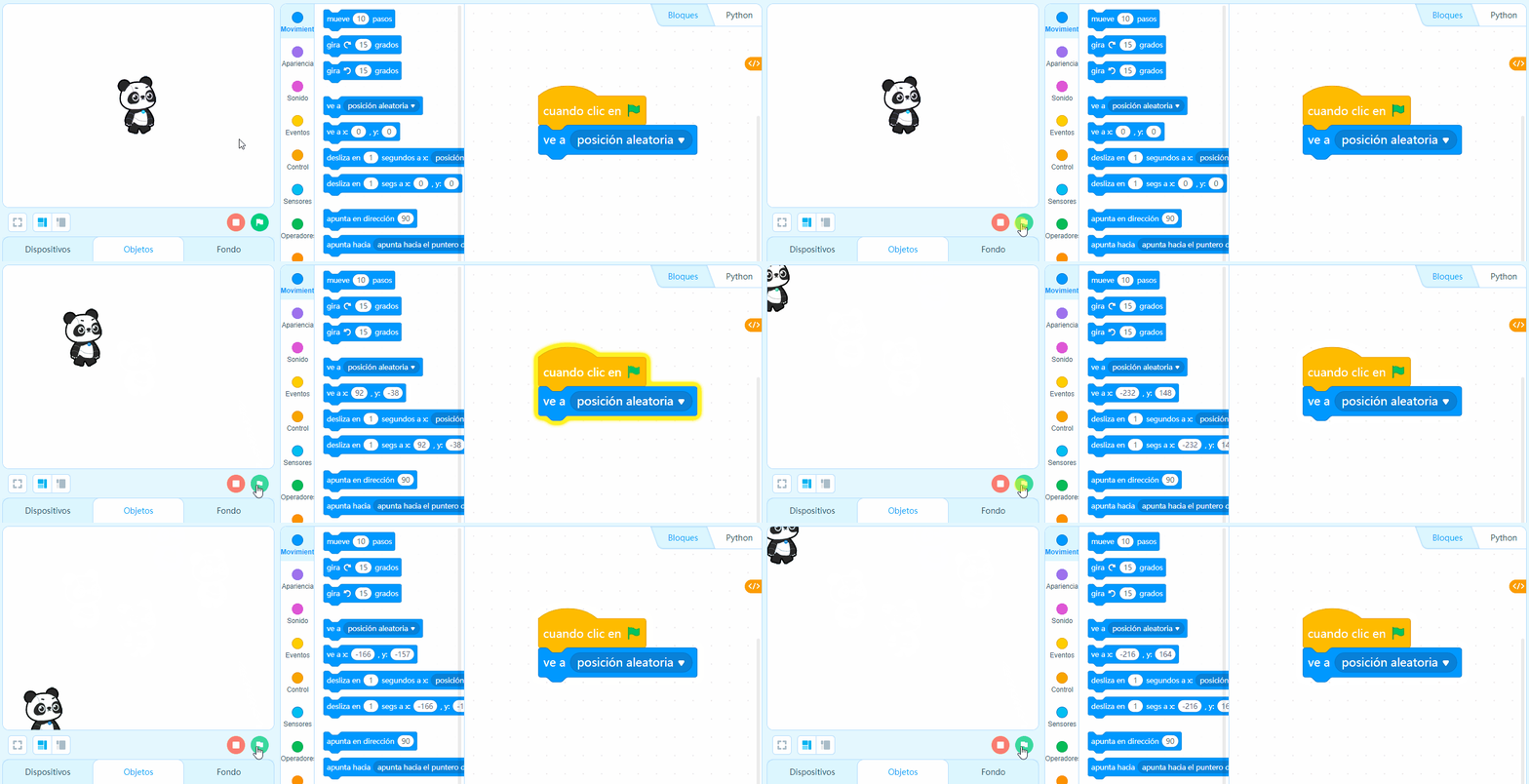
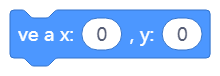 |
Mueve el objeto a la posición especificada por una coordenada de (x, y) del escenario. |
Cuando haces clic en la bandera verde, el objeto se mueve la posición x=180, y=-50 del escenario.Ejemplo: 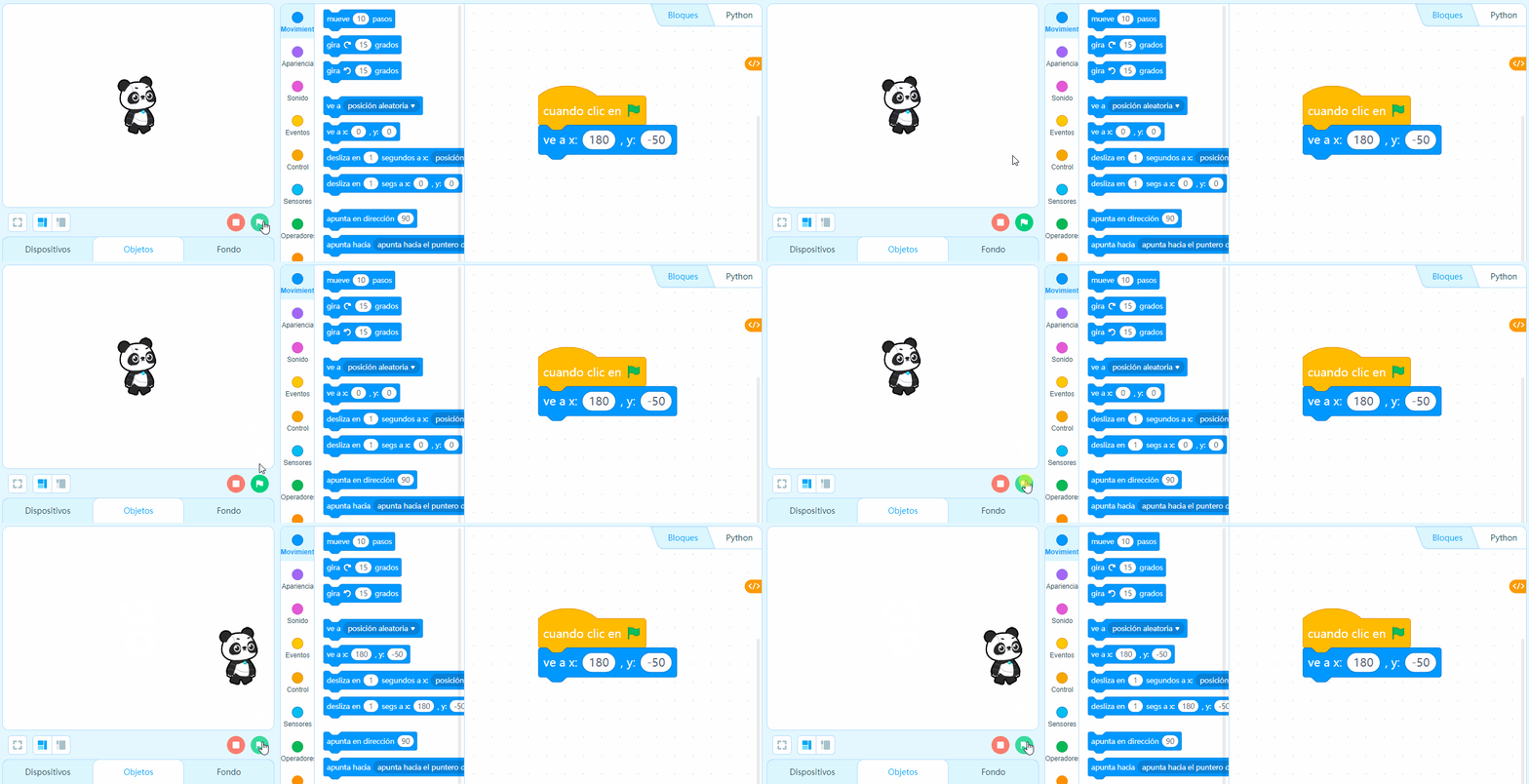
 |
Mueve durante un tiempo especificado en segundos el objeto a una posición aleatoria o en la posición del puntero del mouse. |
Ejemplo: Cuando haces clic en la bandera verde, el objeto se mueve a una posición aleatoria del escenario durante 1 segundo. 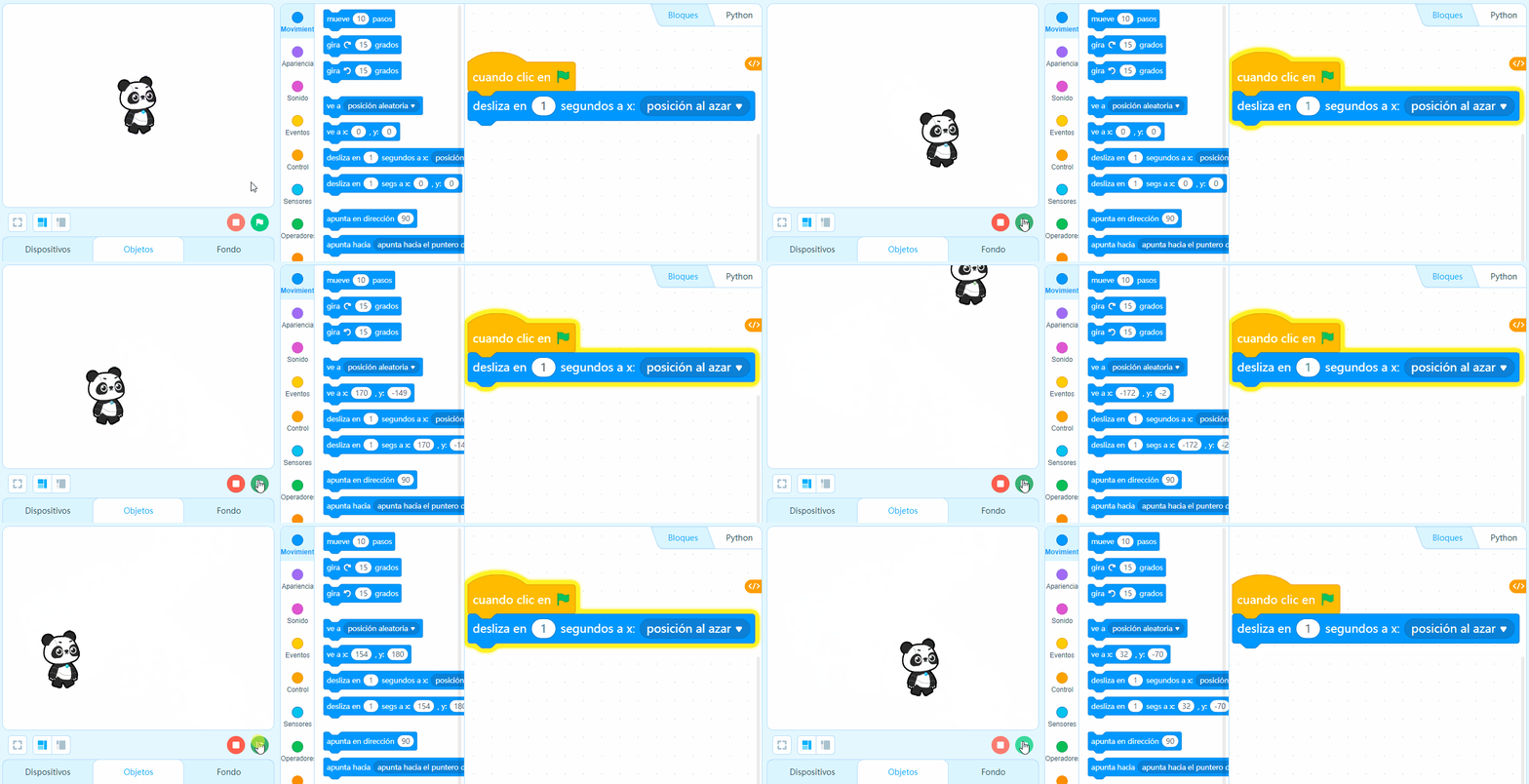
 |
Mueve durante un tiempo especificado en segundos el objeto a la posición especificada en coordenadas (x, y) del escenario |
Ejemplo: Cuando haces clic en la bandera verde, el objeto se mueve a la posición x=180, y=50 del escenario durante 2 segundos. 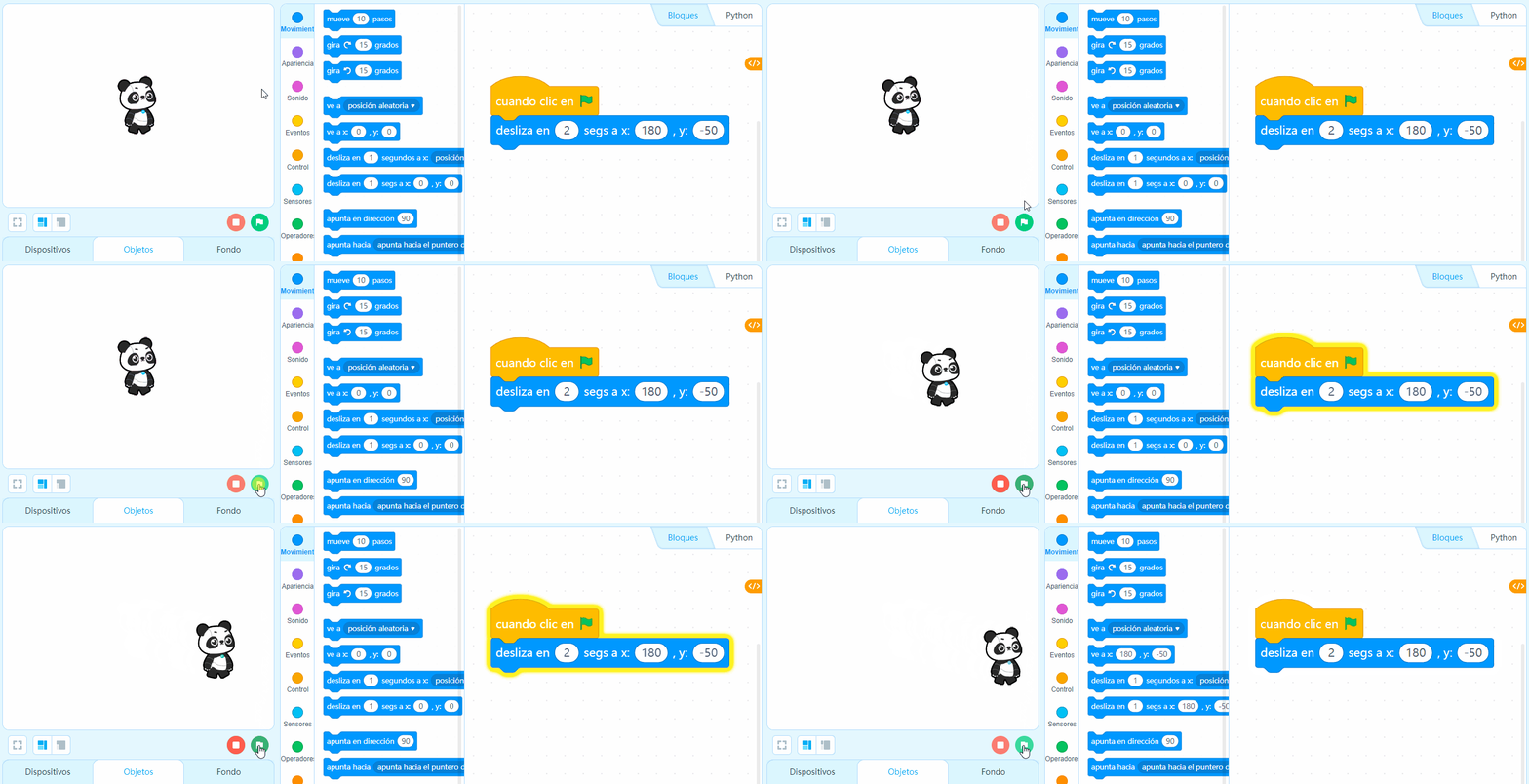
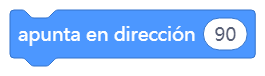 |
Hace que el objeto apunte en una dirección especificada. La siguiente figura muestra los grados y sus direcciones correspondientes para graduar |
Ejemplo: Cuando haces clic en la bandera verde, el objeto mira a la dirección de -150 grados y posterior -60 grados. 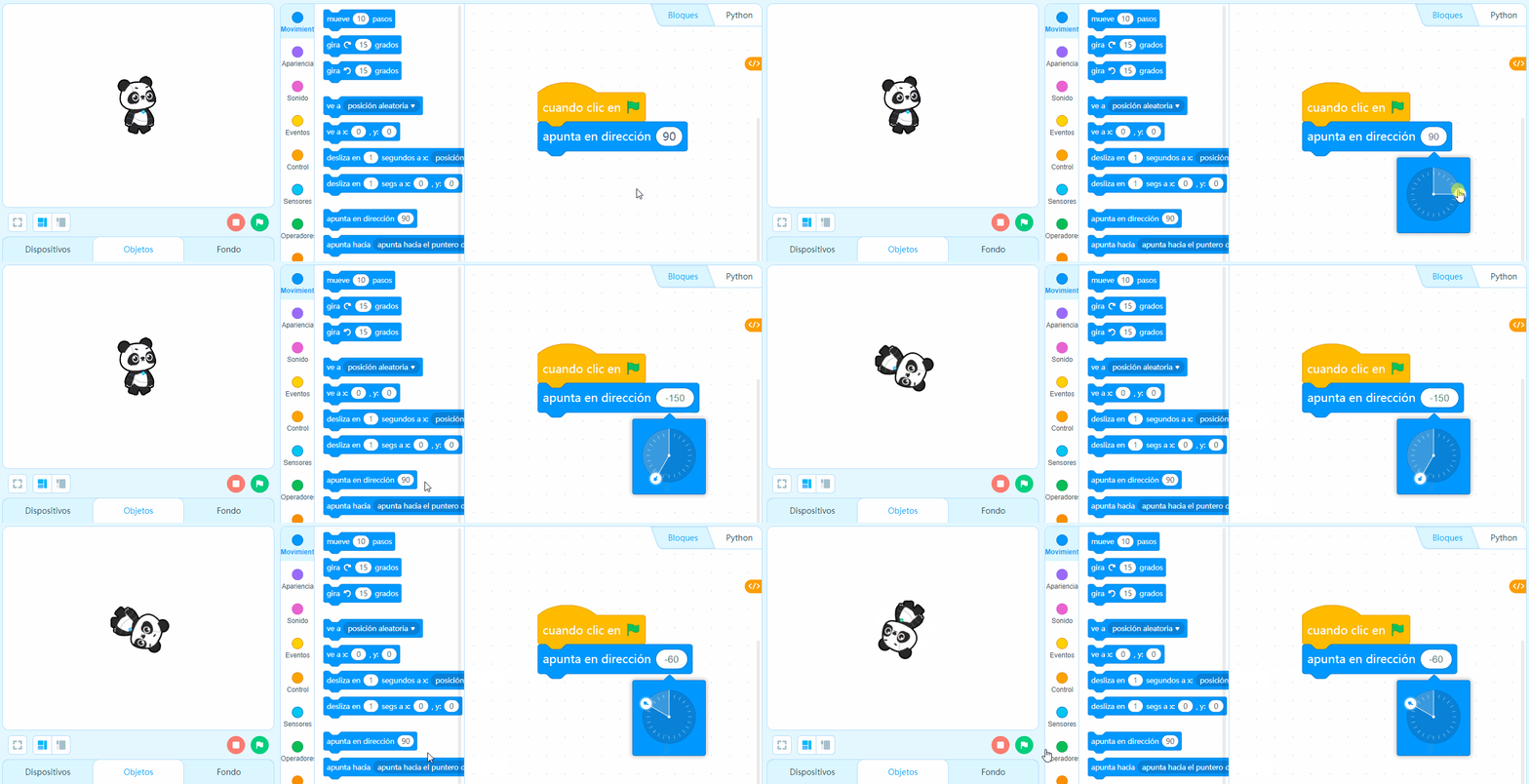
 |
Hace que el objeto mire al puntero del mouse u otro objeto seleccionado. |
Ejemplo: Cuando haces clic en la bandera verde, el objeto mira el puntero del mouse. 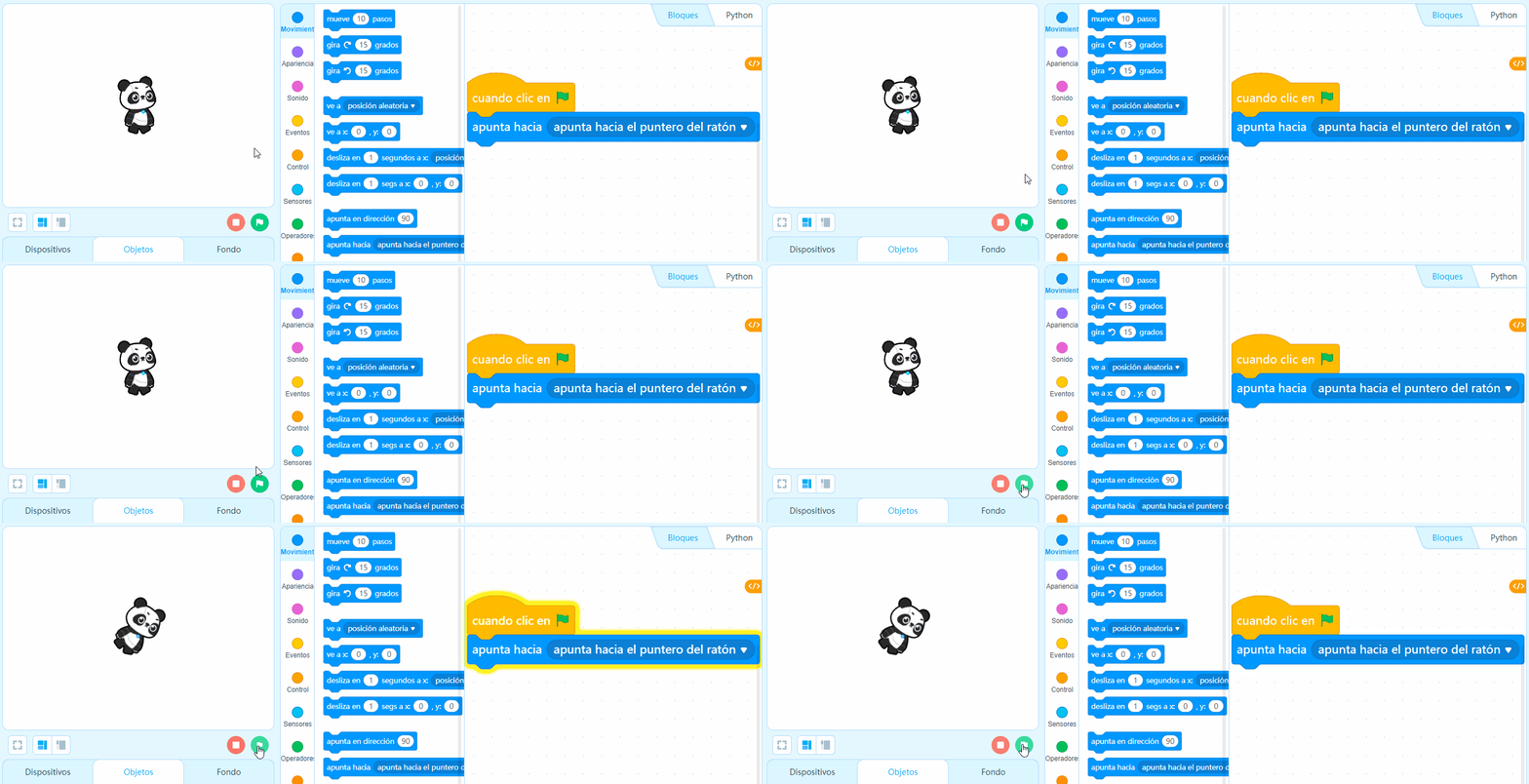
 |
Cambia un valor especificado la ubicación del objeto en la coordenada x |
Ejemplo:
Cuando haces clic en la bandera verde, el objeto aumenta 15 unidades en la coordenada x del escenario. 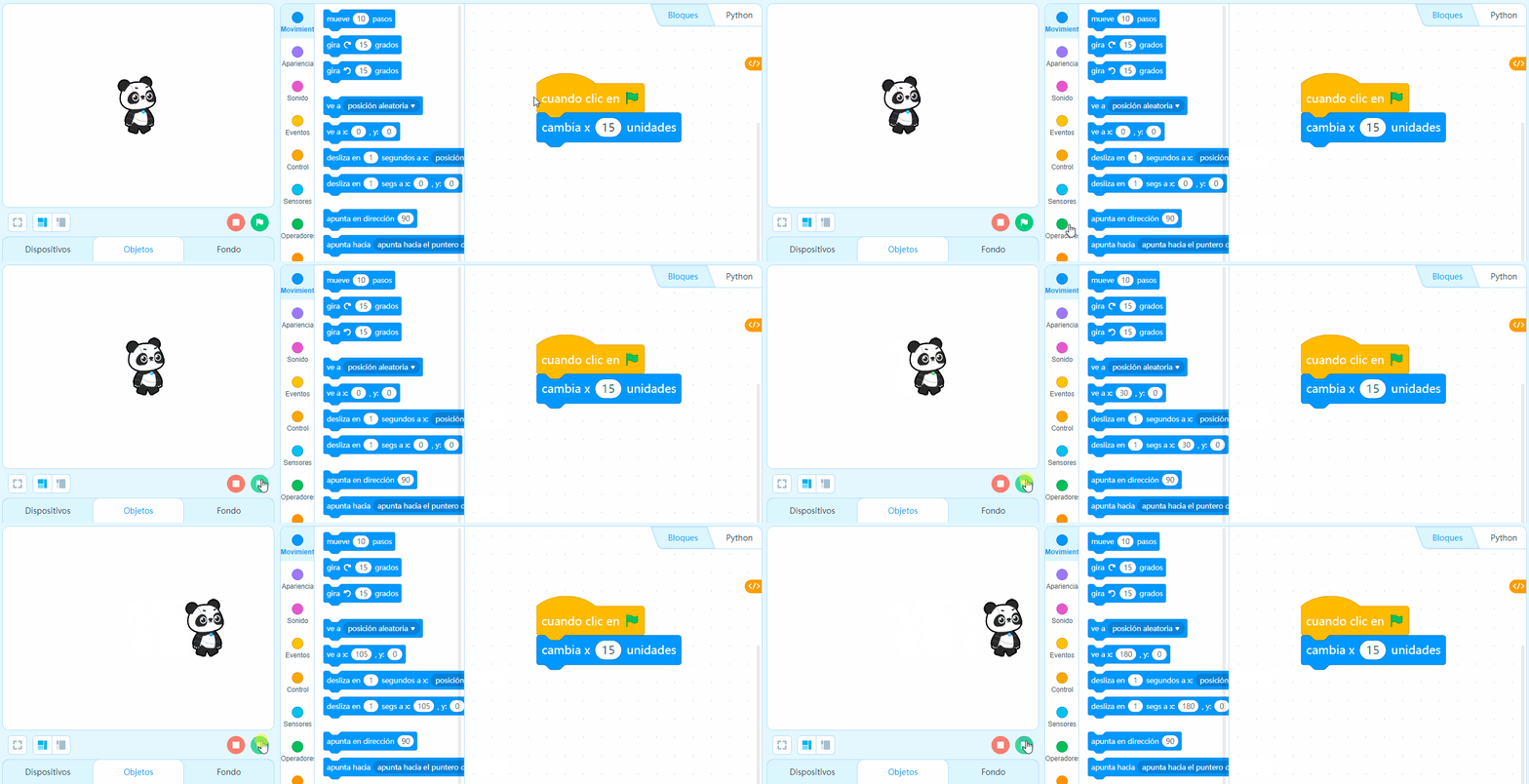
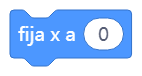 |
Establece la coordenada en x del objeto en el valor especificado. |
Ejemplo: Cuando haces clic en la bandera verde, el objeto se desplaza a la coordenada 180 en el eje x. 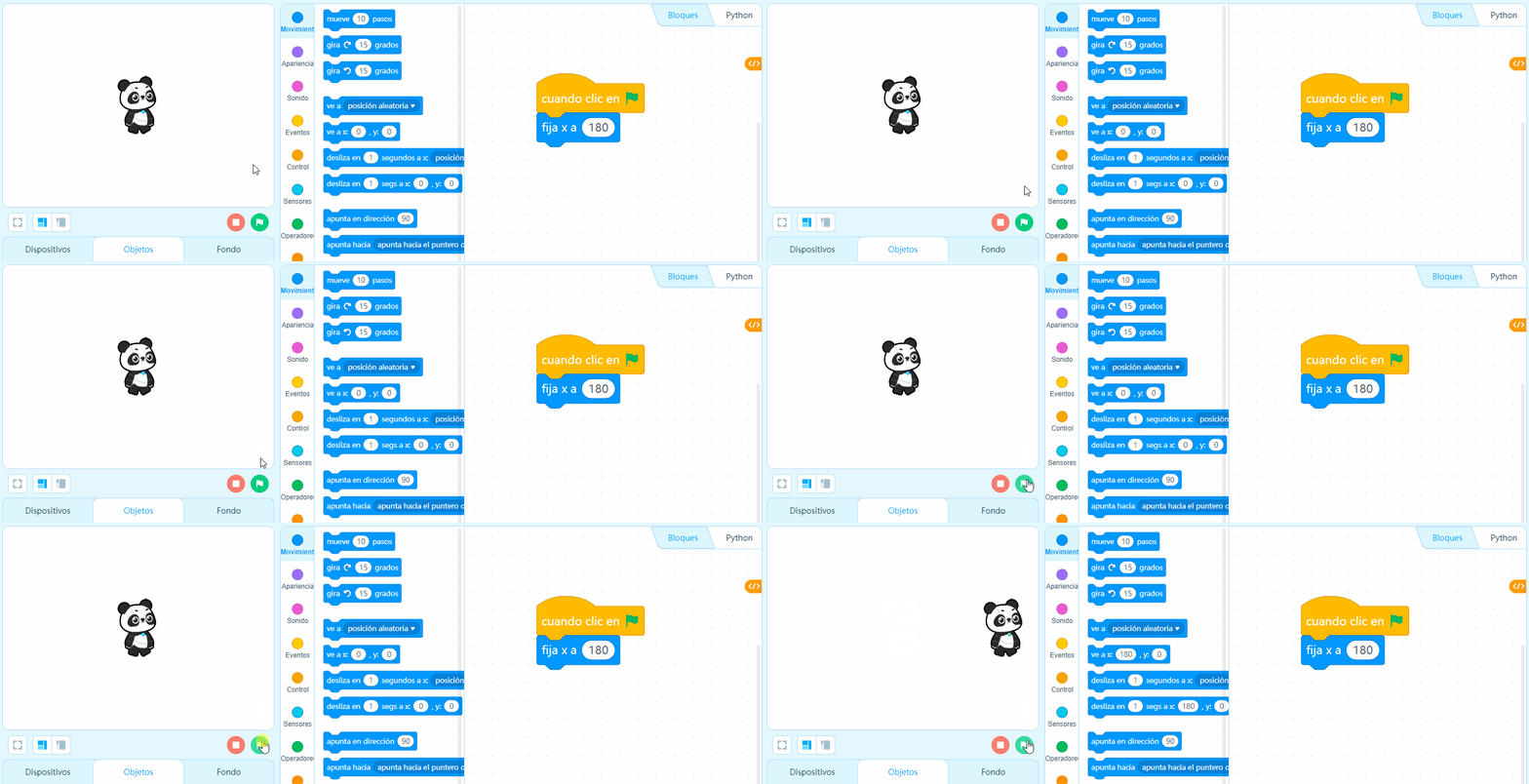
 |
Cambia un valor especificado la ubicación del objeto en la coordenada x |
Ejemplo: Cuando haces clic en la bandera verde, el objeto aumenta 10 unidades en la coordenada y del escenario. 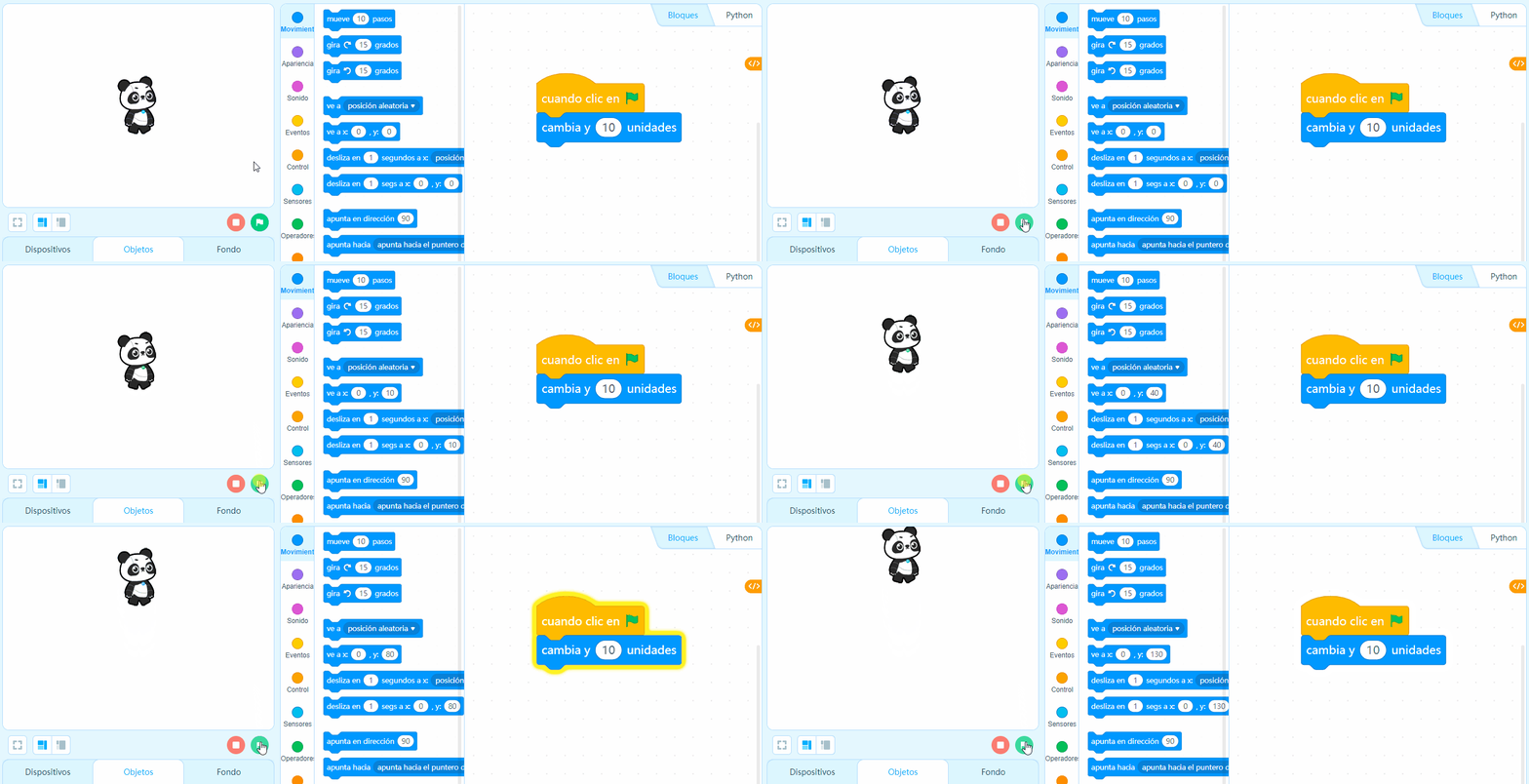
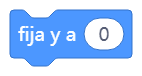 |
Establece la coordenada en y del objeto en el valor especificado. |
Ejemplo: Cuando haces clic en la bandera verde, el objeto se desplaza a la coordenada -80 en el eje y. 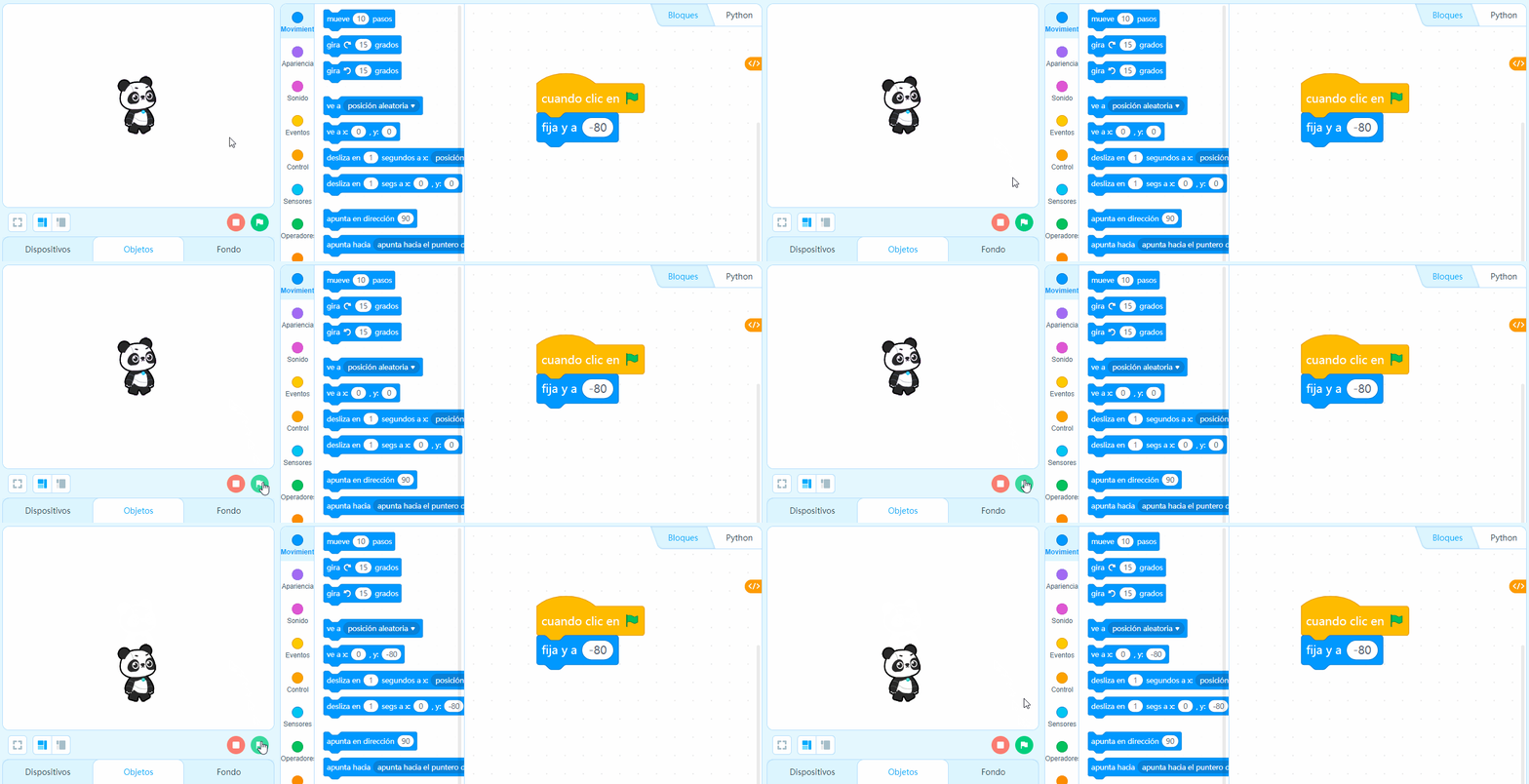
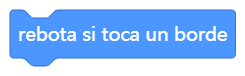 |
Hace que el objeto rebote cuando toca el borde del escenario. |
Ejemplo:
Cuando haces clic en la bandera verde, el objeto avanza 10 pasos y rebota cuando toca el borde del escenario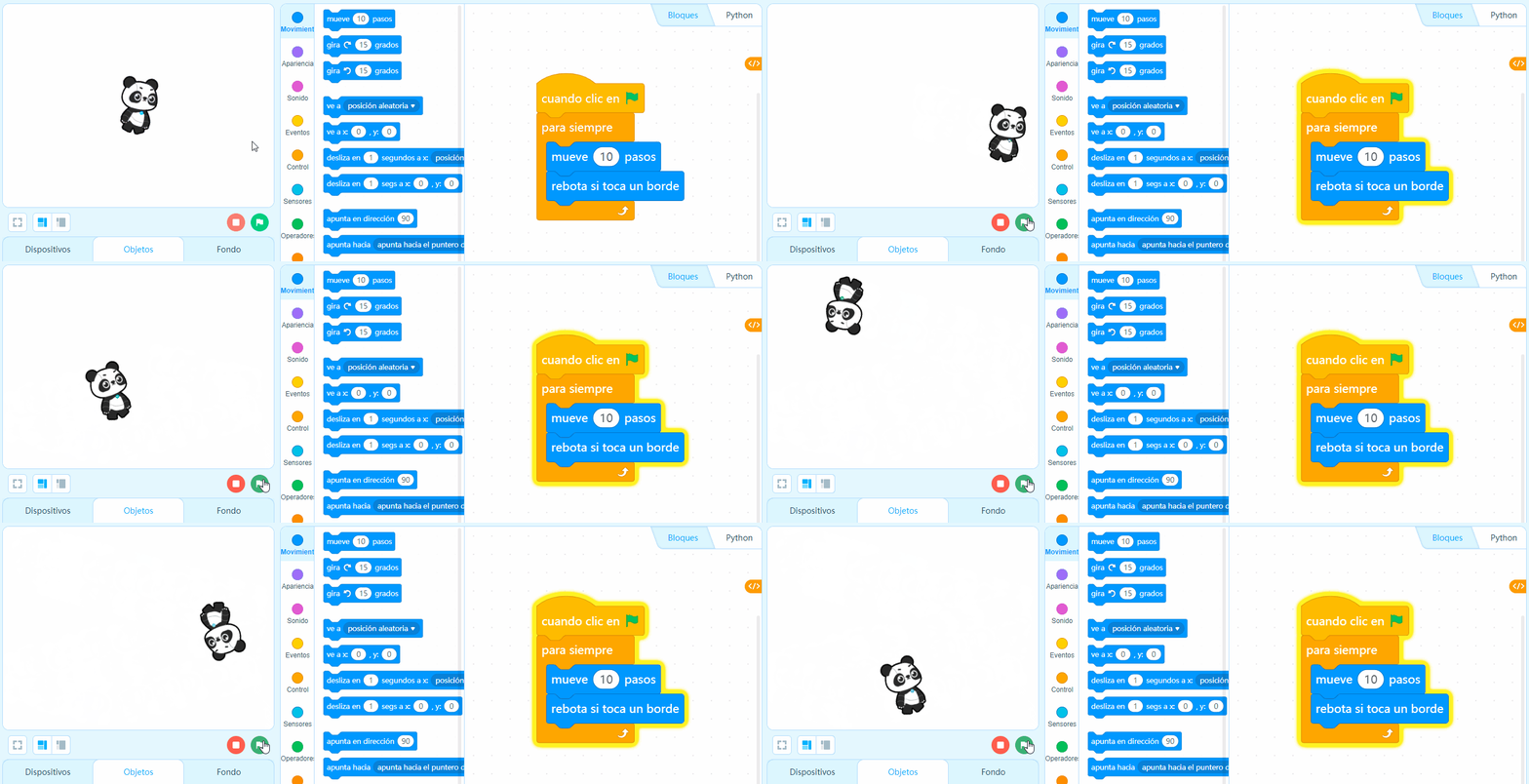
 |
Establece el estilo de rotación del objeto. Los siguientes estilos están disponibles:
|
Ejemplo: Cuando haces clic en la bandera verde, el estilo de rotación del objeto se establece de izquierda a derecha . 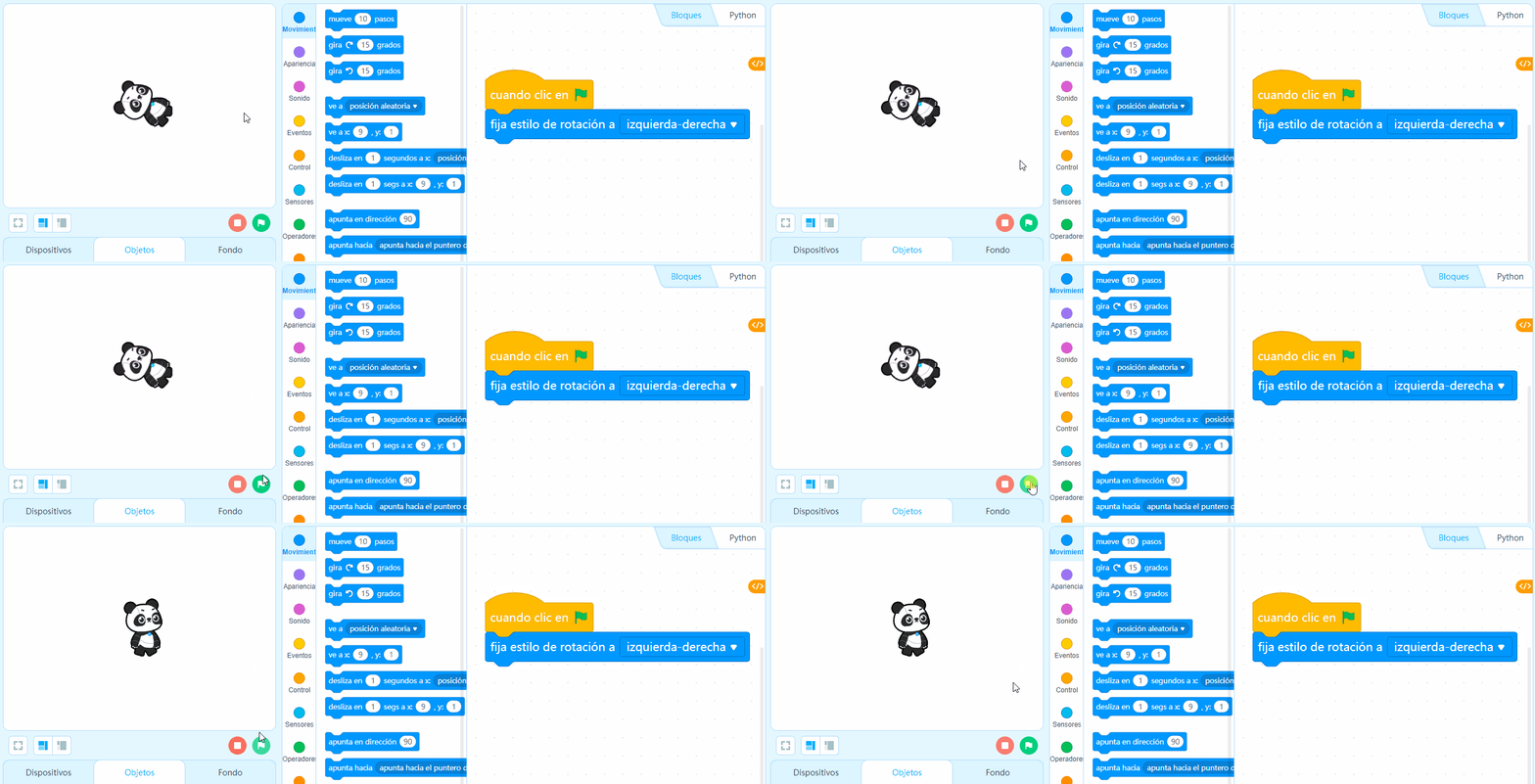
 |
Bloque que guarda la posición en x del objeto. |
Información adicional: Algunos Reporter Block informa el valor mediante una ventana en el escenario, para eso vamos a hacer clic en el cuadro que encuentres habilitados cerca a un Reporter Block. ______ _  |
|
Ejemplo: Cuando haces clic en la bandera verde, el objeto informa su posición en el eje x. 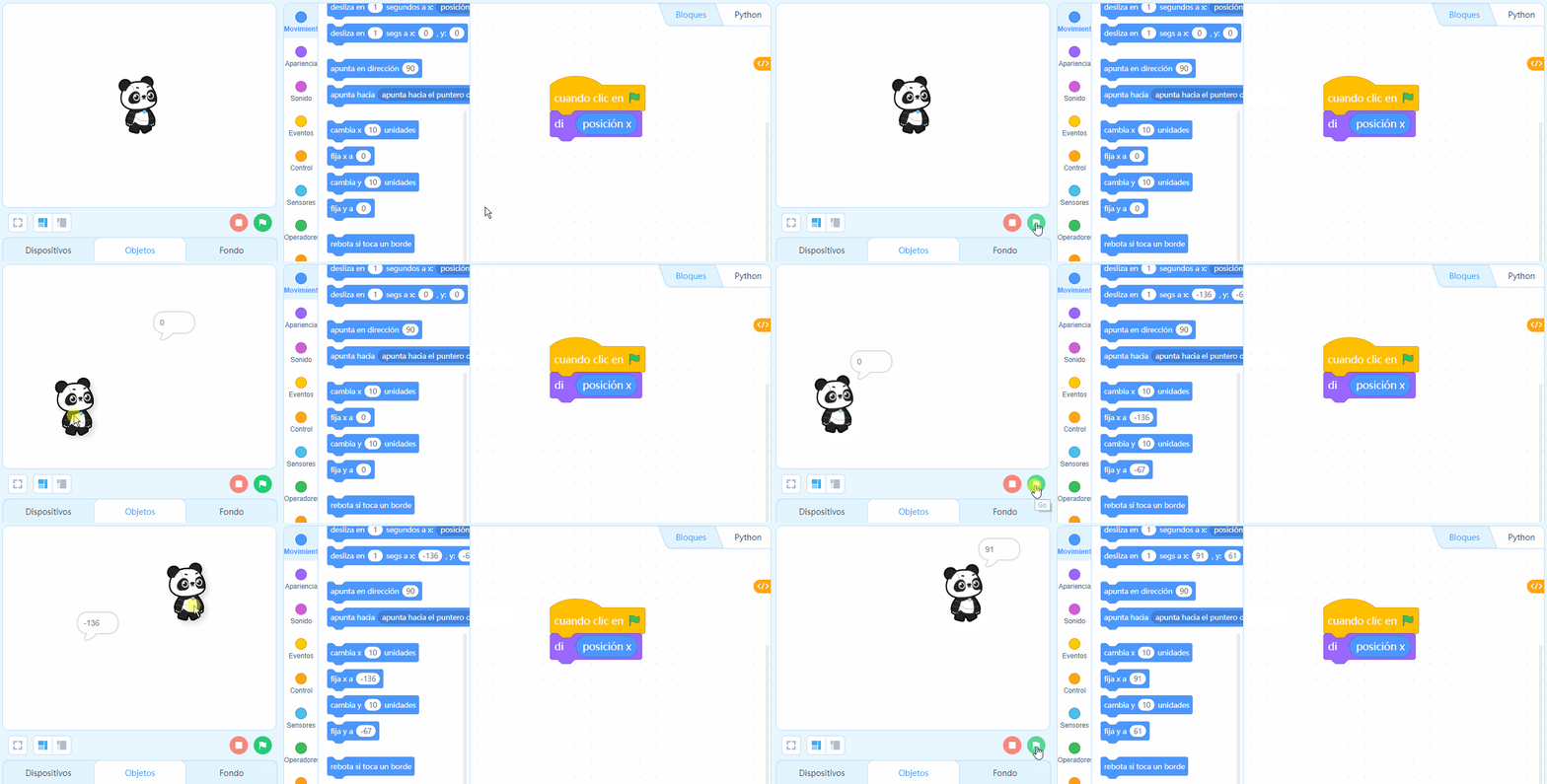
 |
Bloque que guarda la posición en y del objeto. |
Ejemplo: Cuando haces clic en la bandera verde, el objeto informa su posición en el eje y. 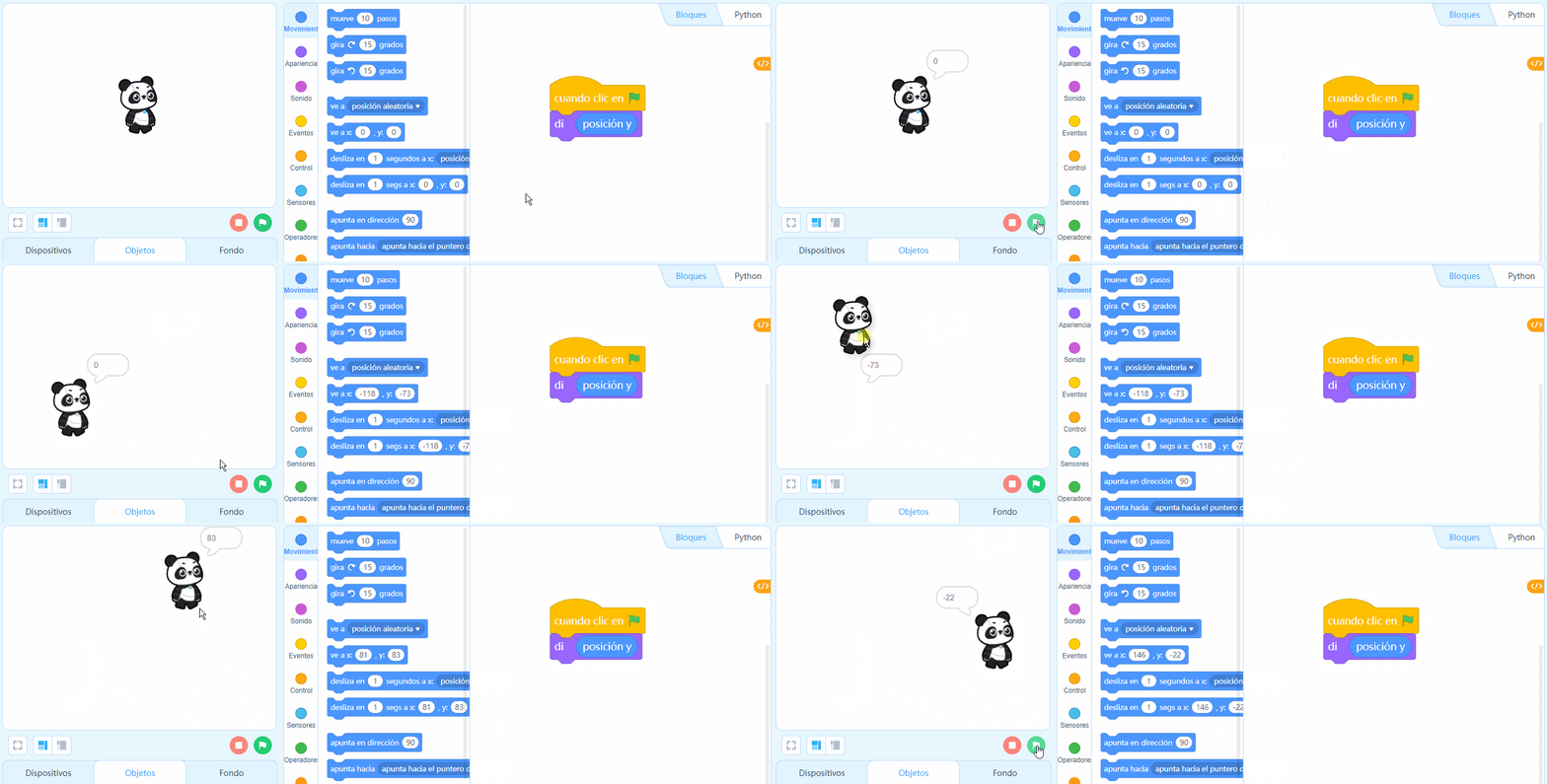
 |
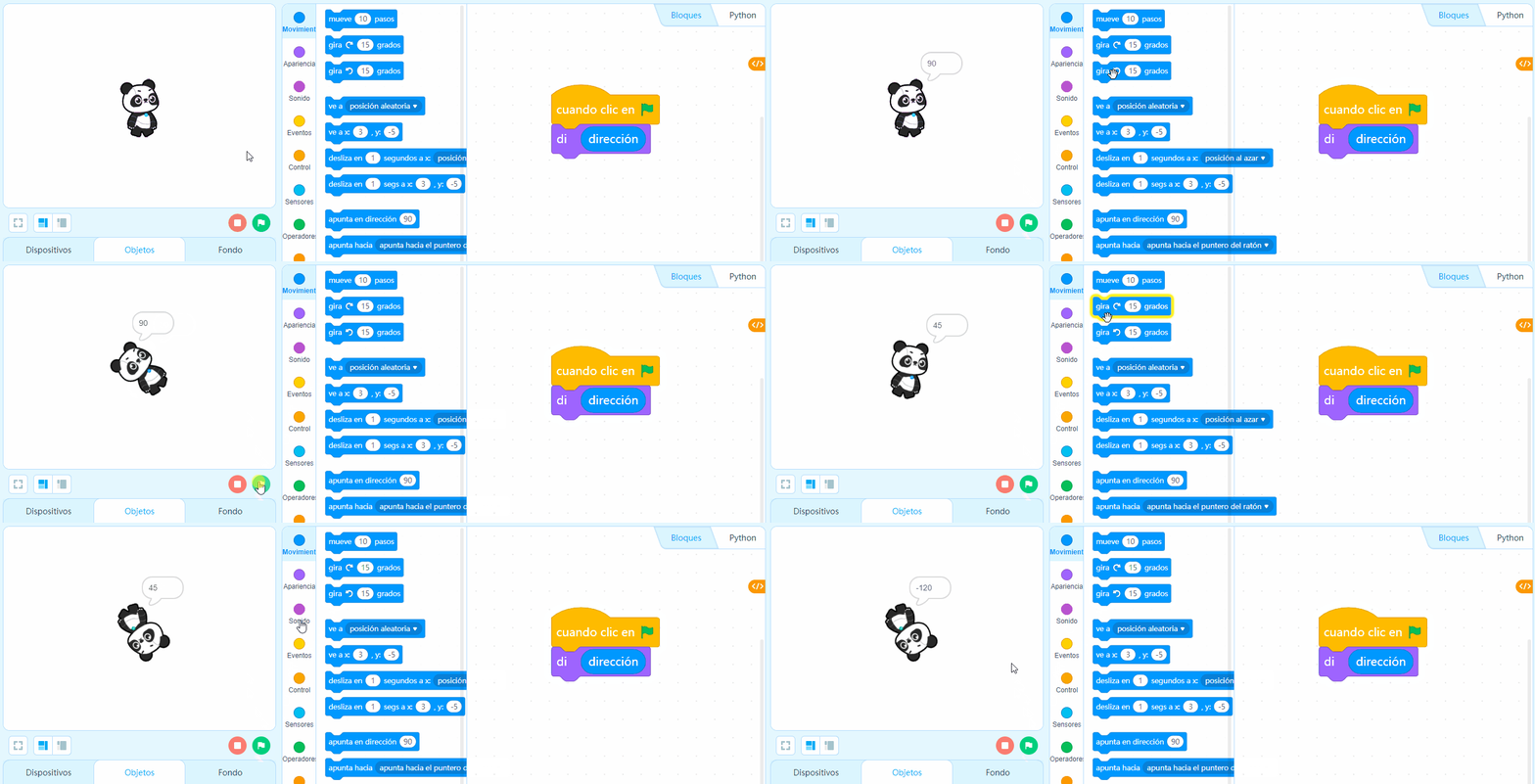
Bloque que guarda el valor de la dirección del objeto. |
Ejemplo: Cuando haces clic en la bandera verde, el objeto informa la dirección en la que se encuentra actualmente.