Categoría de Apariencia
Los bloques de la Categoría Apariencia permiten configurar los elementos visuales del objeto como el tamaño, color, efectos gráficos, mostrar mensajes, entre otros. También permite controlar el cambio de disfraces para objetos y fondos. Puedes identificarlos con el color púrpura, al igual que los bloques de la Categoría Movimiento se compone en su gran mayoría por “Stick Blocks” bloques que ejecutan instrucciones principales.
A continuación, vamos a explicar el funcionamiento de cada uno de los bloques de programación de la categoría movimiento seguido de un ejemplo.

 |
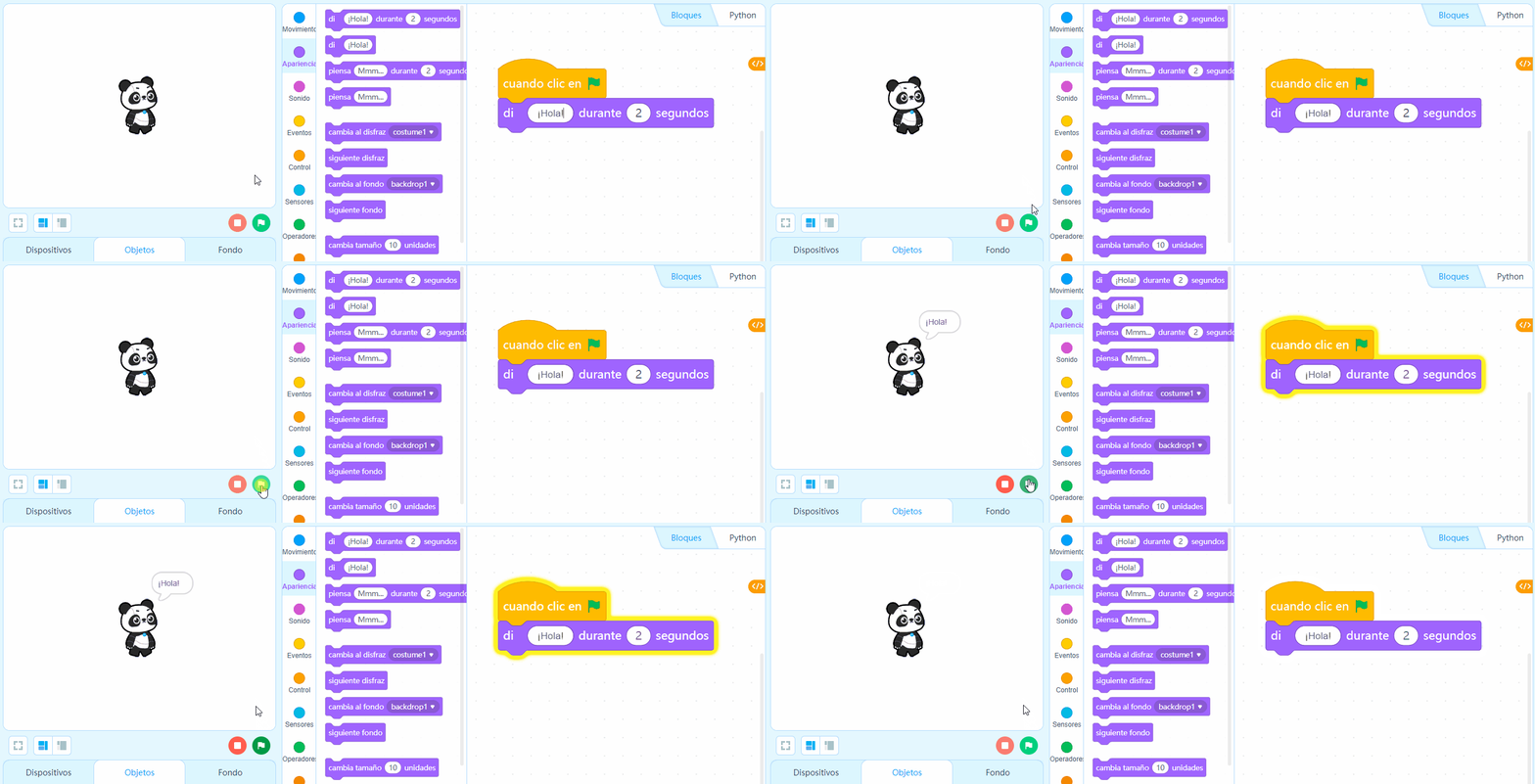
Muestra una burbuja de diálogo que contiene el texto especificado en la esquina superior derecha del objeto durante el período especificado. |
Ejemplo:
Cuando haces clic sobre la bandera verde, el objeto dice “¡Hola!” durante 2 segundos.
 |
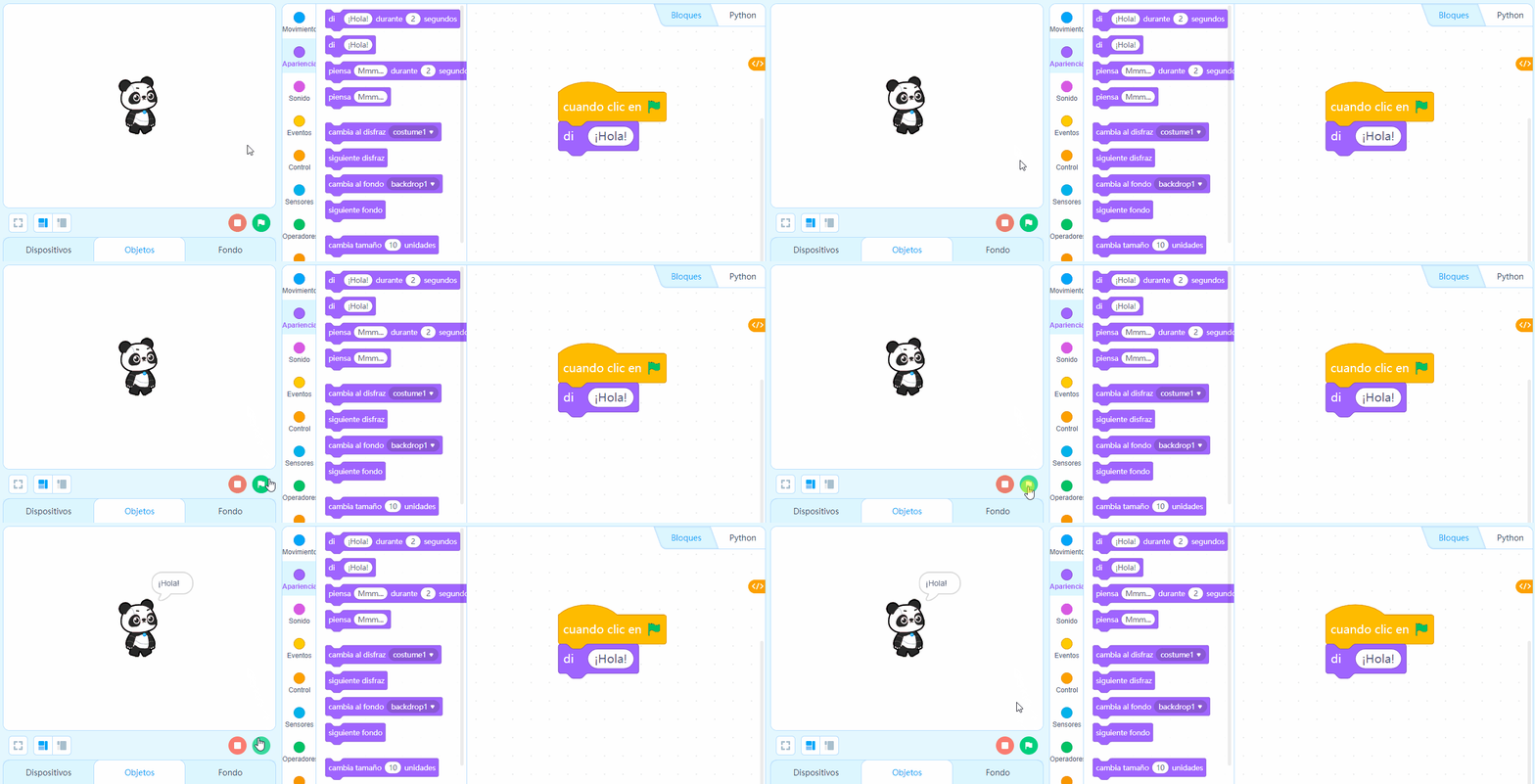
Muestra una burbuja de diálogo que contiene el texto especificado en la esquina superior derecha del objeto. |
Ejemplo:
Cuando haces clic en la bandera verde, el objeto dice “¡Hola!”.
 |
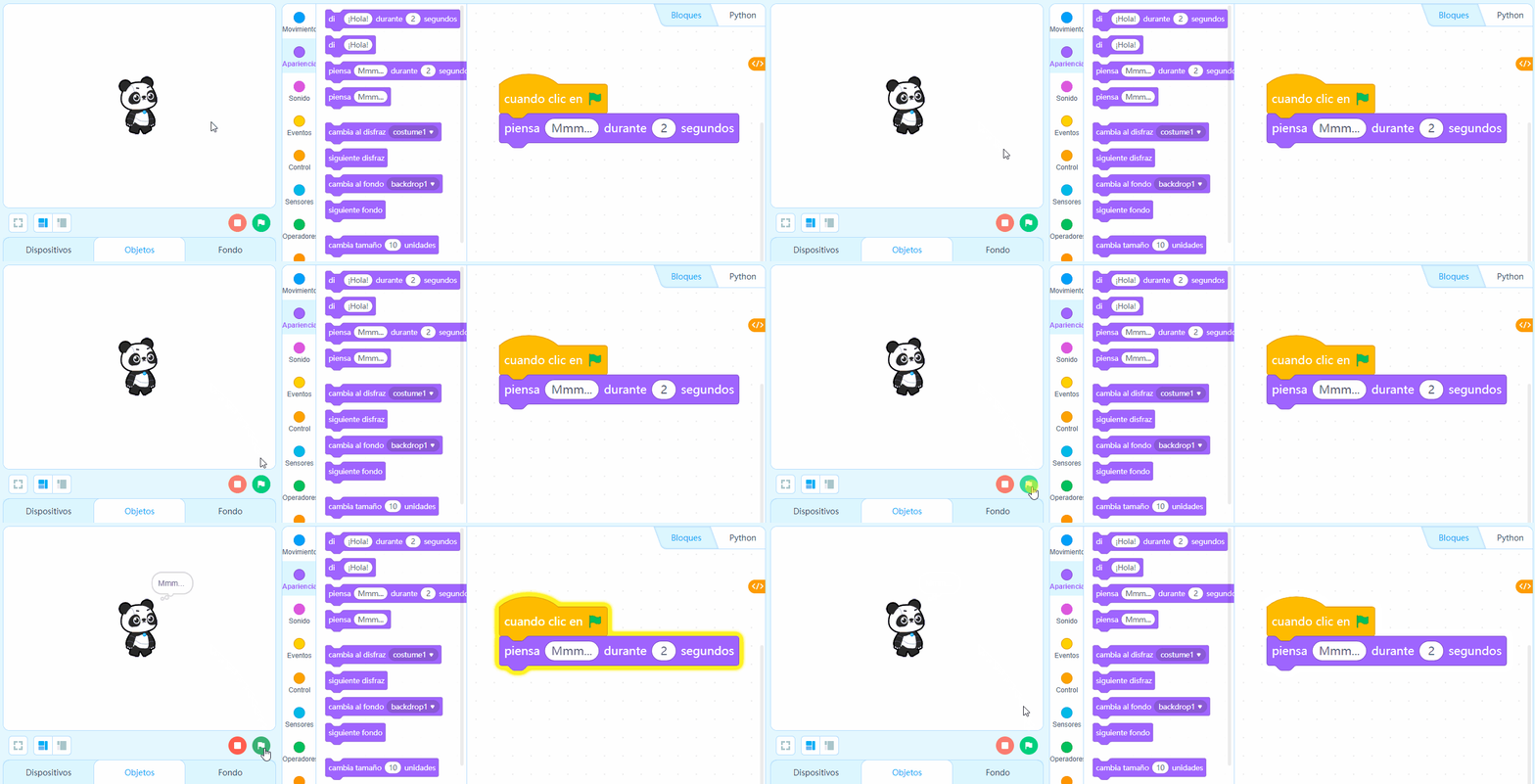
Muestra una burbuja de pensamiento que contiene el texto especificado en la esquina superior derecha del objeto durante el período especificado. |
Ejemplo:
Cuando haces clic en la bandera verde, el objeto piensa “Mmm …” Durante 2 segundos.
 |
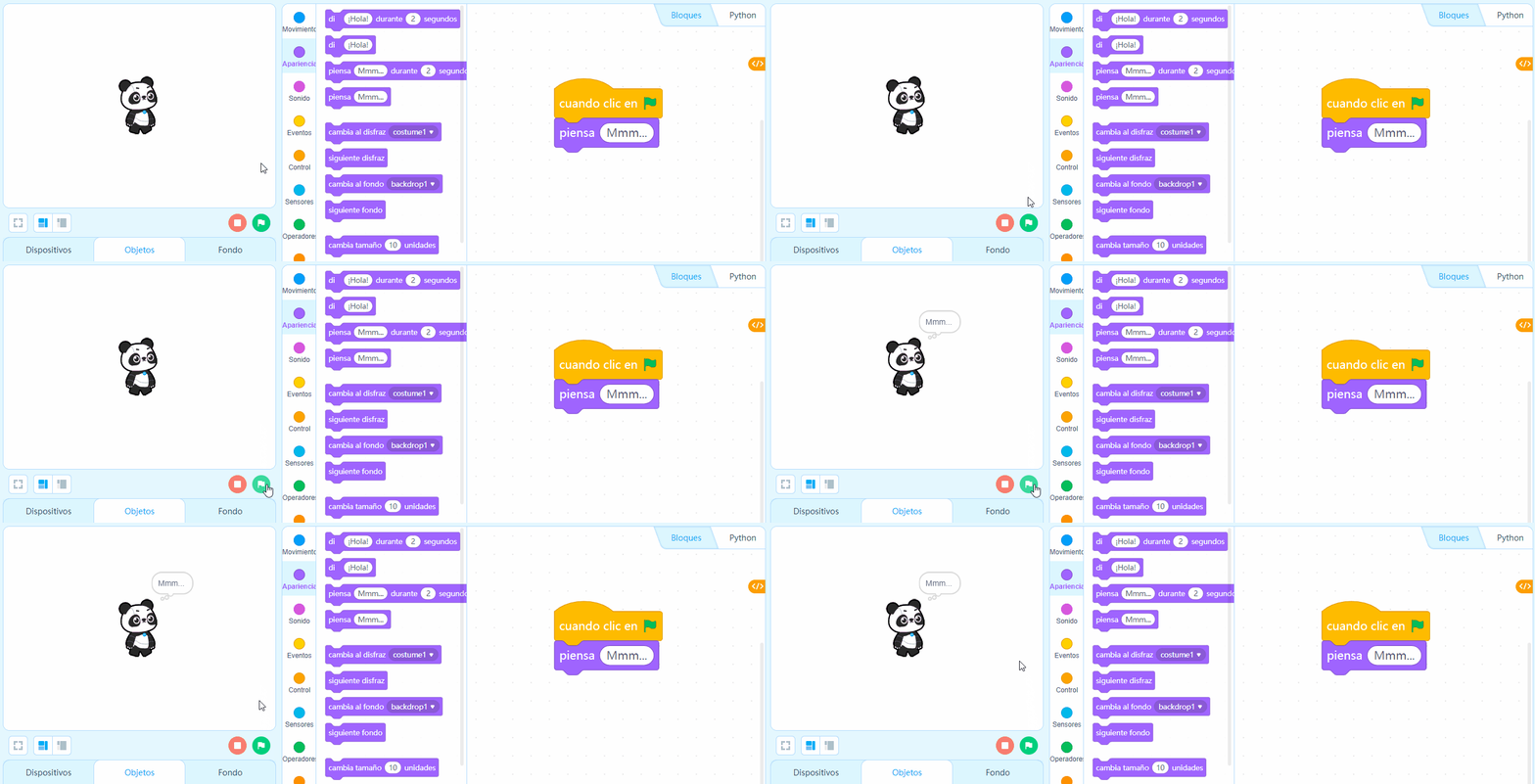
Muestra una burbuja de pensamiento con el texto especificado en la esquina superior derecha del objeto. |
Ejemplo:
Cuando haces clic en la bandera verde, el objeto piensa “Mmm …”
 |
Cambia el disfraz del objeto al seleccionado. |
Ejemplo:
Cuando presionas la flecha derecha (→) el disfraz del objeto cambia a costume1 y cuando presionas la flecha izquierda (←) el disfraz del objeto cambia a costume2.

 |
Cambia el disfraz del objeto al siguiente en la lista de disfraces.
Si el traje actual es el último en la lista, se cambia al primero. |
Ejemplo:
Cuando haces clic sobre la bandera verde, el objeto se desplaza 10 pasos y cambia al siguiente disfraz.

 |
Cambia el fondo del escenario al seleccionado. |
Ejemplo:
Cuando haces clic sobre la bandera verde, el fondo del escenario cambia.

 |
Cambia el fondo del escenario al siguiente en la lista de fondos.
Si el fondo actual es el último de la lista, se cambia al primero. |
Ejemplo:
Cuando haces clic sobre la bandera verde, el fondo del escenario cambia al siguiente en la lista de fondos.

 |
Cambia el tamaño del objeto en el porcentaje especificado. |
Ejemplo:
Cuando haces clic en la bandera verde, el tamaño del objeto aumenta 10%.

 |
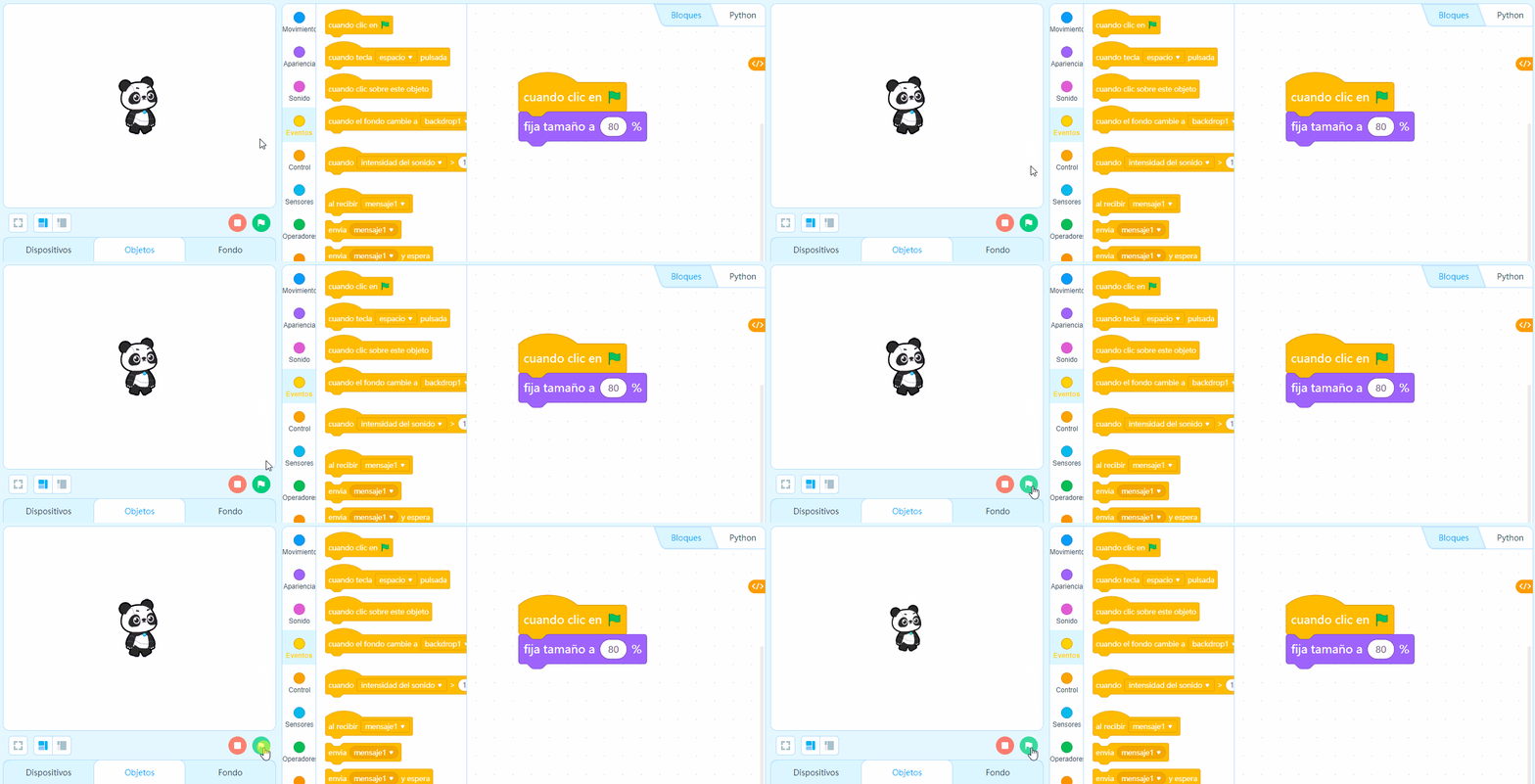
Establece en porcentaje el tamaño del objeto al especificado. El tamaño predeterminado se define como 100%. |
Ejemplo:
Cuando haces clic en la bandera verde, el tamaño del objeto cambia a 80% del tamaño predeterminado.
 |
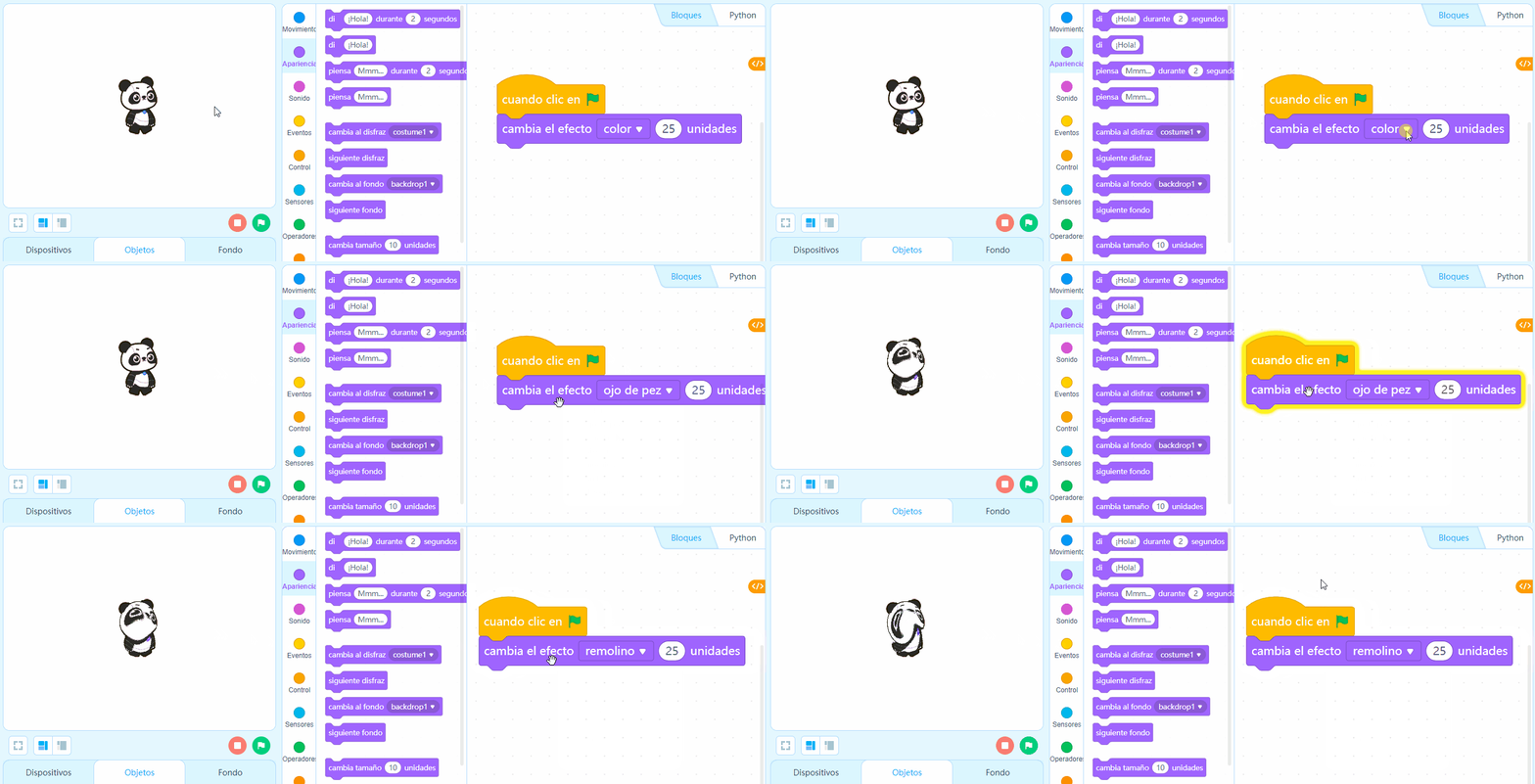
Cambia el efecto especificado del objeto por la cantidad especificada. Hay siete efectos disponibles, que incluyen color, ojo de pez, remolino, pixelado, mosaico, brillo y fantasma. |
Cuando haces clic en la bandera verde, aumenta 25% el efecto de ojo de pez y remolino en el objeto.Ejemplo:
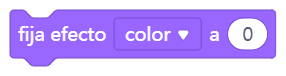 |
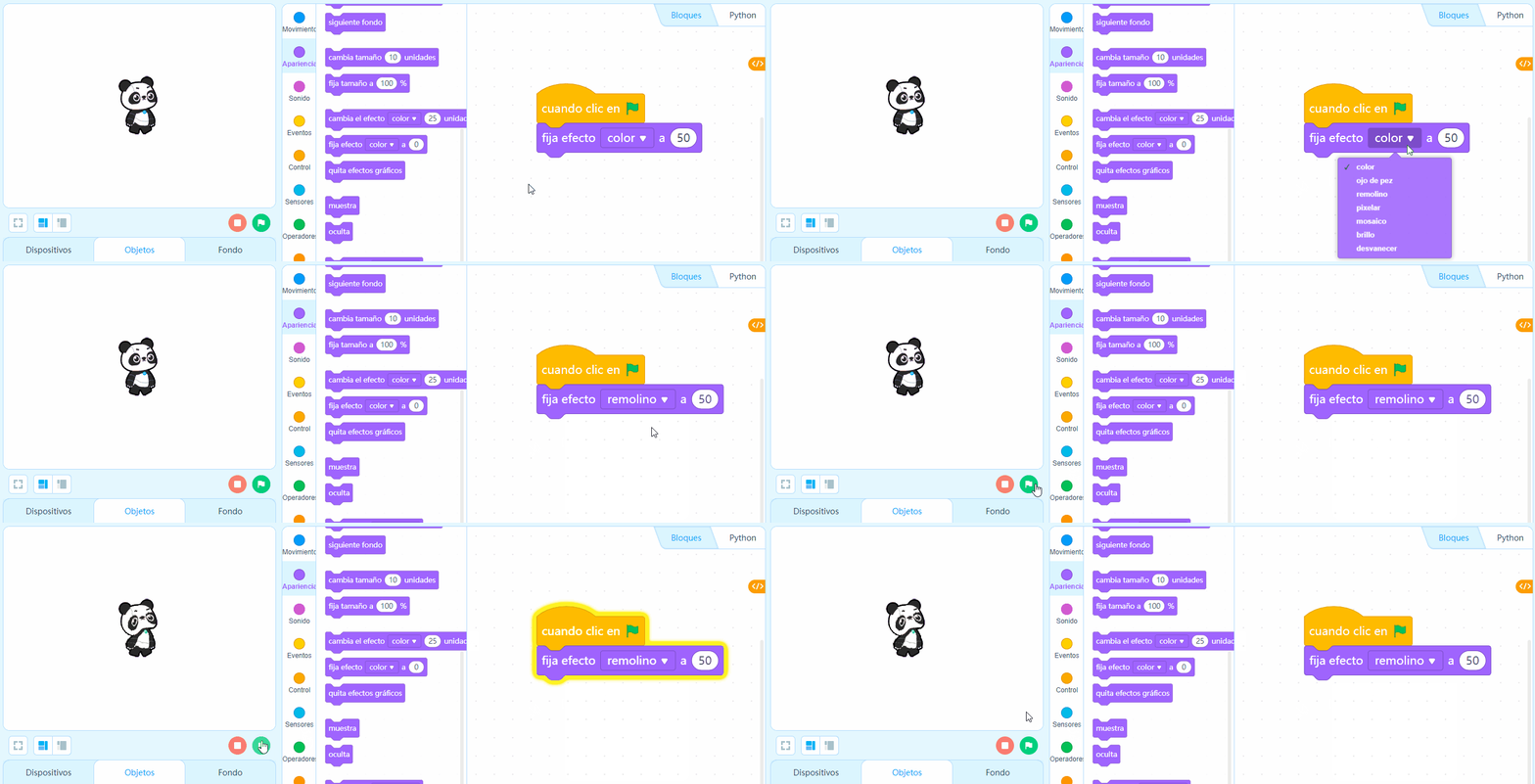
Establece el efecto especificado del objeto por la cantidad especificada. |
Ejemplo:
Cuando haces clic en la bandera verde, el efecto del objeto se establece en 50%.
 |
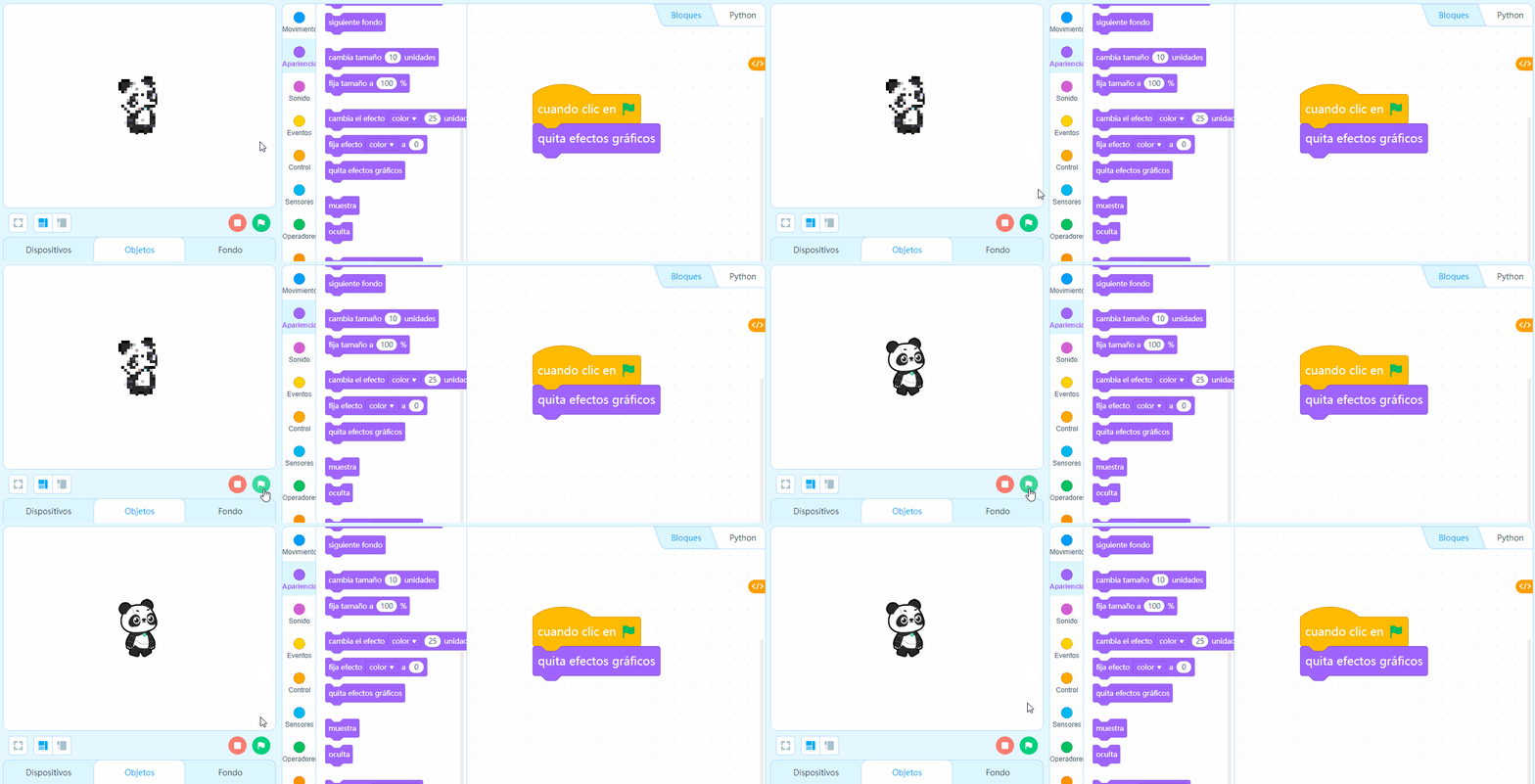
Elimina los efectos gráficos del objeto. |
Ejemplo:
Cuando haces clic en la bandera verde, se elimina el efecto pixelado del objeto.
 |
Muestra el objeto en el escenario. |
Ejemplo:
Cuando haces clic en la bandera verde, el objeto se muestra en el escenario.

 |
Oculta el objeto del escenario. |
Ejemplo:
Cuando haces clic en la bandera verde, el objeto se oculta del escenario.

 |
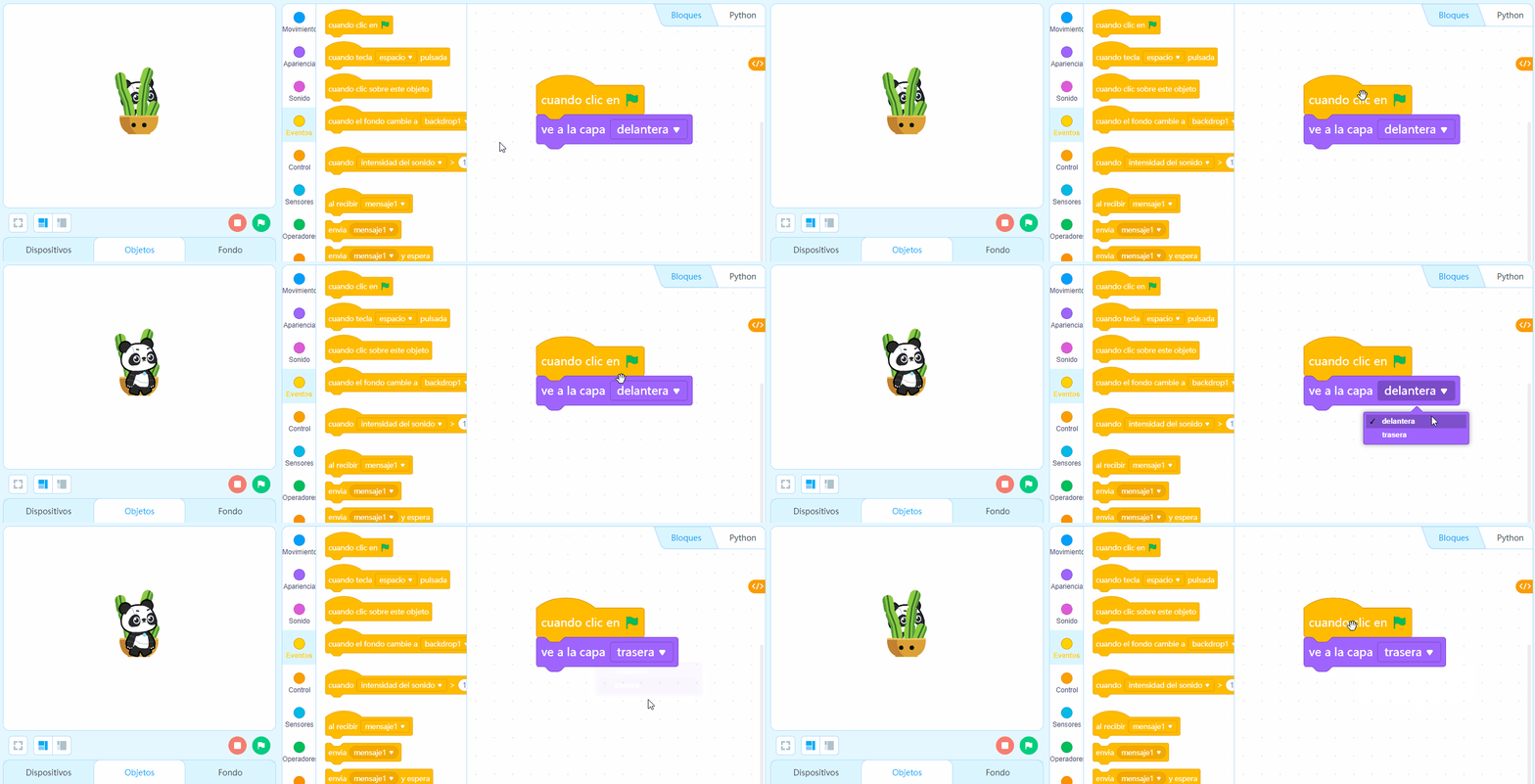
Mueve el objeto a una capa hacia adelante o atrás, según se especifique. |
Ejemplo:
Cuando haces clic en la bandera verde, el Panda se mueve a la capa delantera, ubicándose delante del cactus.
 |
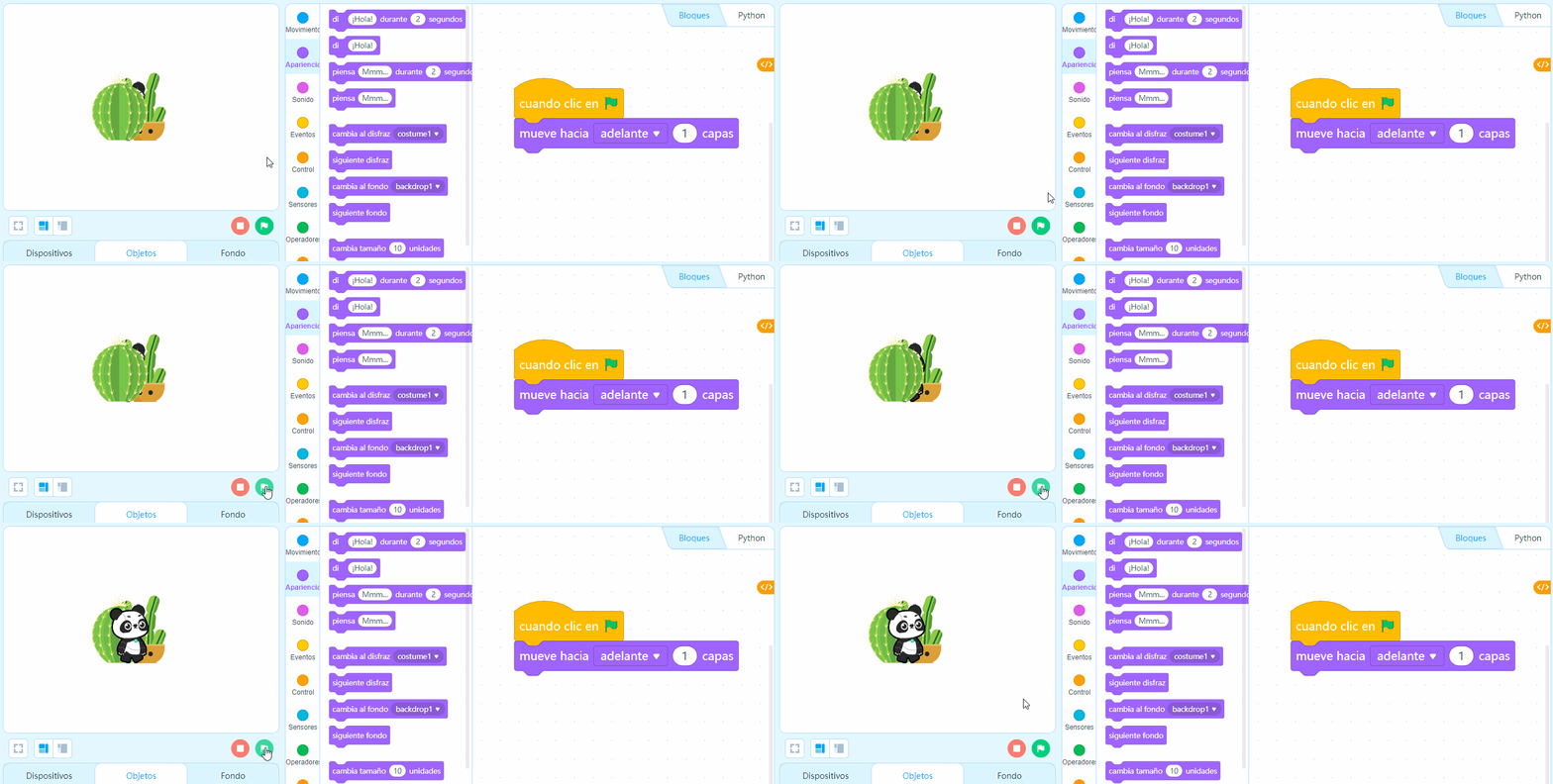
Mueve el objeto hacia adelante o hacia atrás en el número especificado de capas. |
Ejemplo:
Cuando haces clic en la bandera verde, el Panda se mueve hacia adelante una capa, ubicándose una capa delante del cactus 1, si se presiona nuevamente la bandera verde el Panda va a sobrepasar el cactus 2.
 |
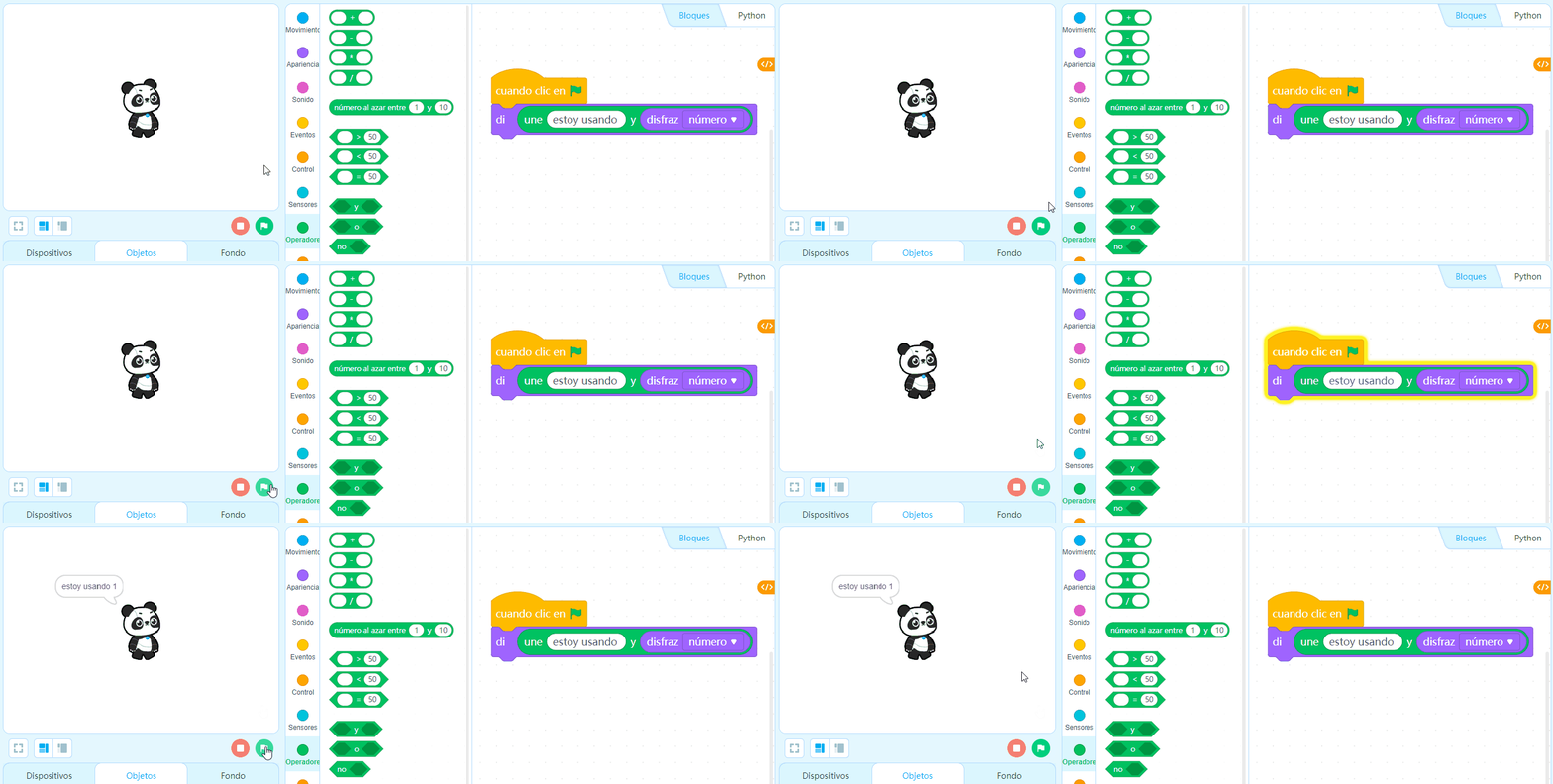
Guarda el número o nombre del disfraz del objeto actual. |
Ejemplo:
Cuando haces clic en la bandera verde, el objeto informa su número de disfraz.
 |
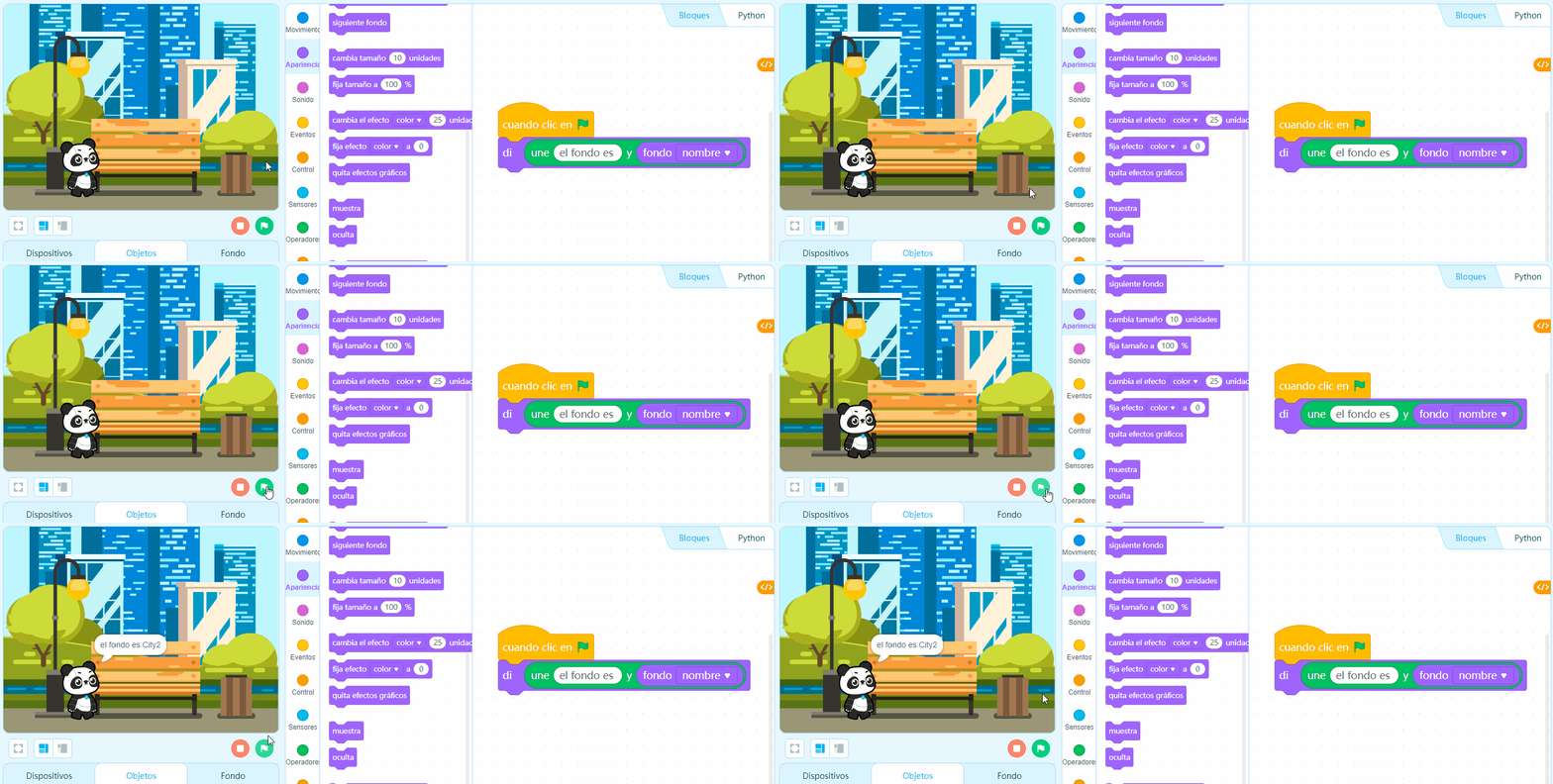
Guarda el número o nombre del disfraz del fondo actual. |
Ejemplo:
Cuando hace clic en la bandera verde, el objeto informa el nombre del fondo actual.
 |
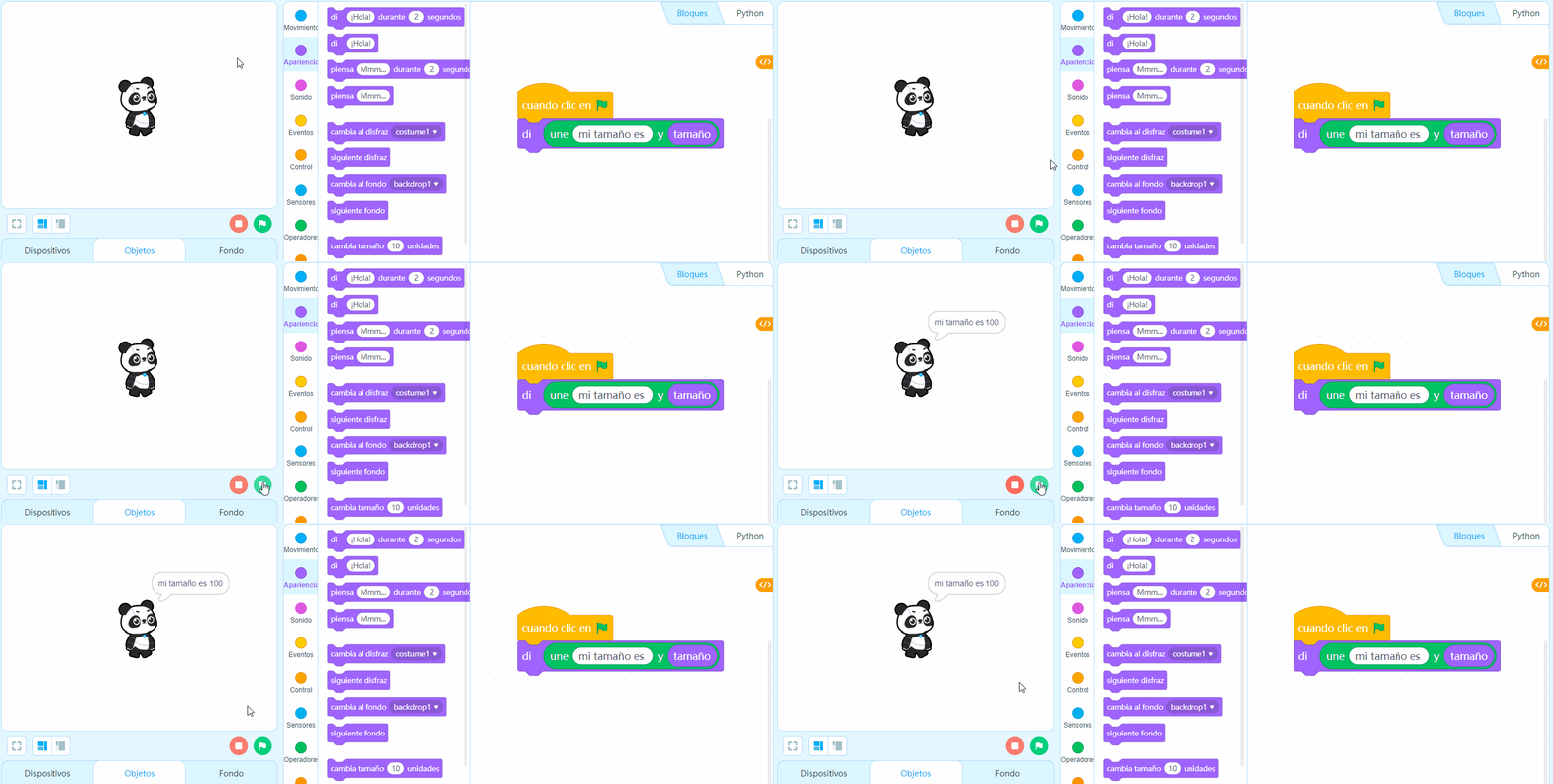
Guarda el valor del tamaño del objeto. |
Ejemplo:
Cuando haces clic en la bandera verde, el objeto informa su tamaño.