Categorías de Mis bloques
Crear un bloque
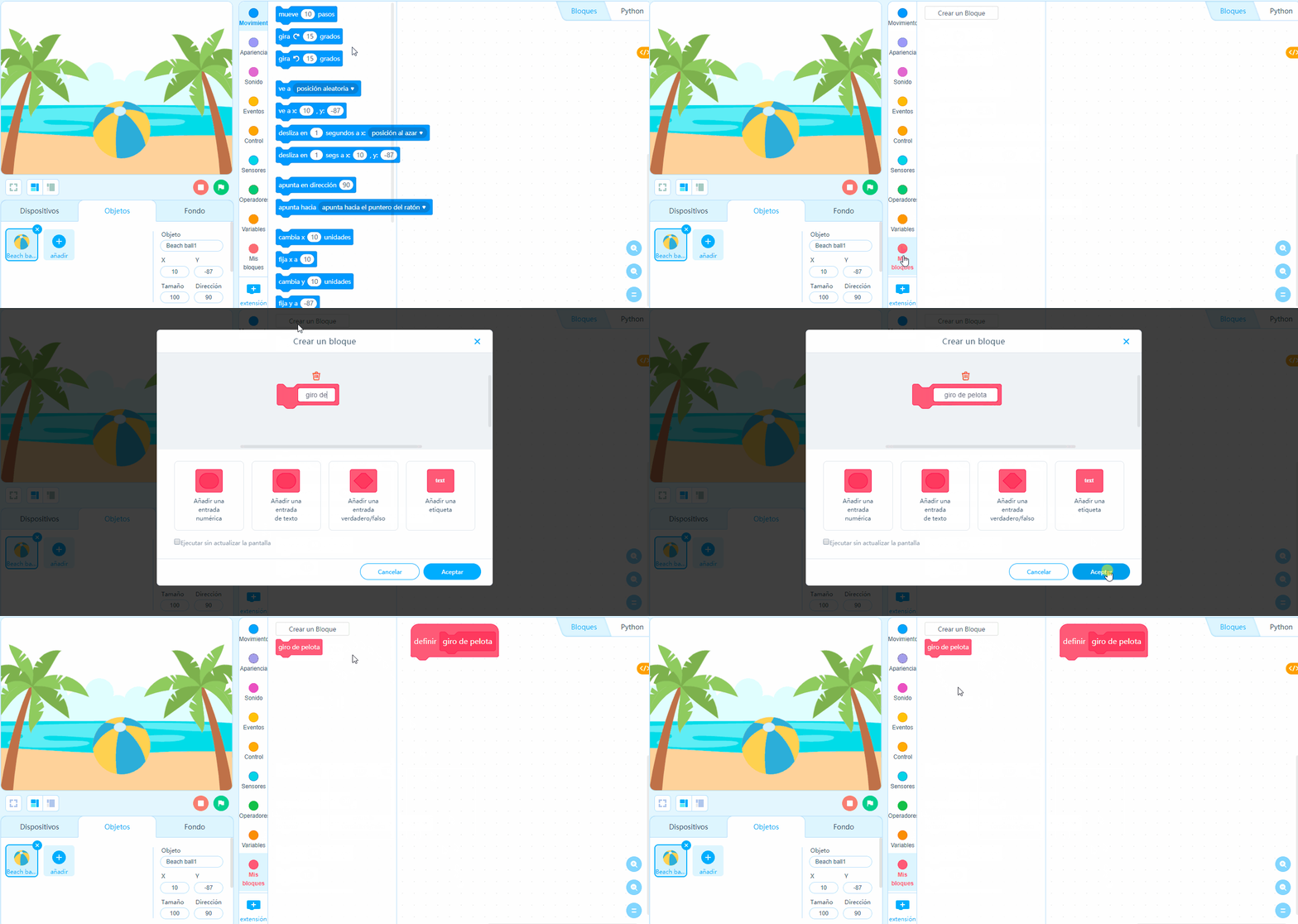
Primero, hacemos clic en la categoría Mis bloques identificada con el color rojo y posterior clic sobre la opción crear un bloque.
Abrirá una ventana con diferentes tipos de bloques que podemos crear. Por defecto siempre creará un “Stick Block” pero podemos cambiarlo por “Reporter Block” y/o “Boolean Block”.
Los seleccionamos y asignamos un nombre al bloque, para este ejemplo será el bloque Giro de pelota.
Configurar la función del bloque
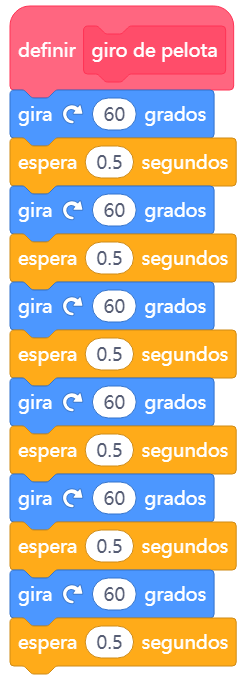
Cuando creamos un bloque nuevo, en el área de programación va a aparecer el siguiente bloque con el nombre definimos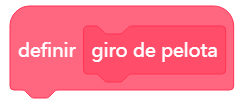 . A este bloque debemos arrastrar las funciones o instrucciones que deseamos establecer. Por ejemplo.
Probemos el nuevo bloque
Para probar el funcionamiento del bloque, vamos a crear un programa sencillo que inicie con un y debajo un
  .
.
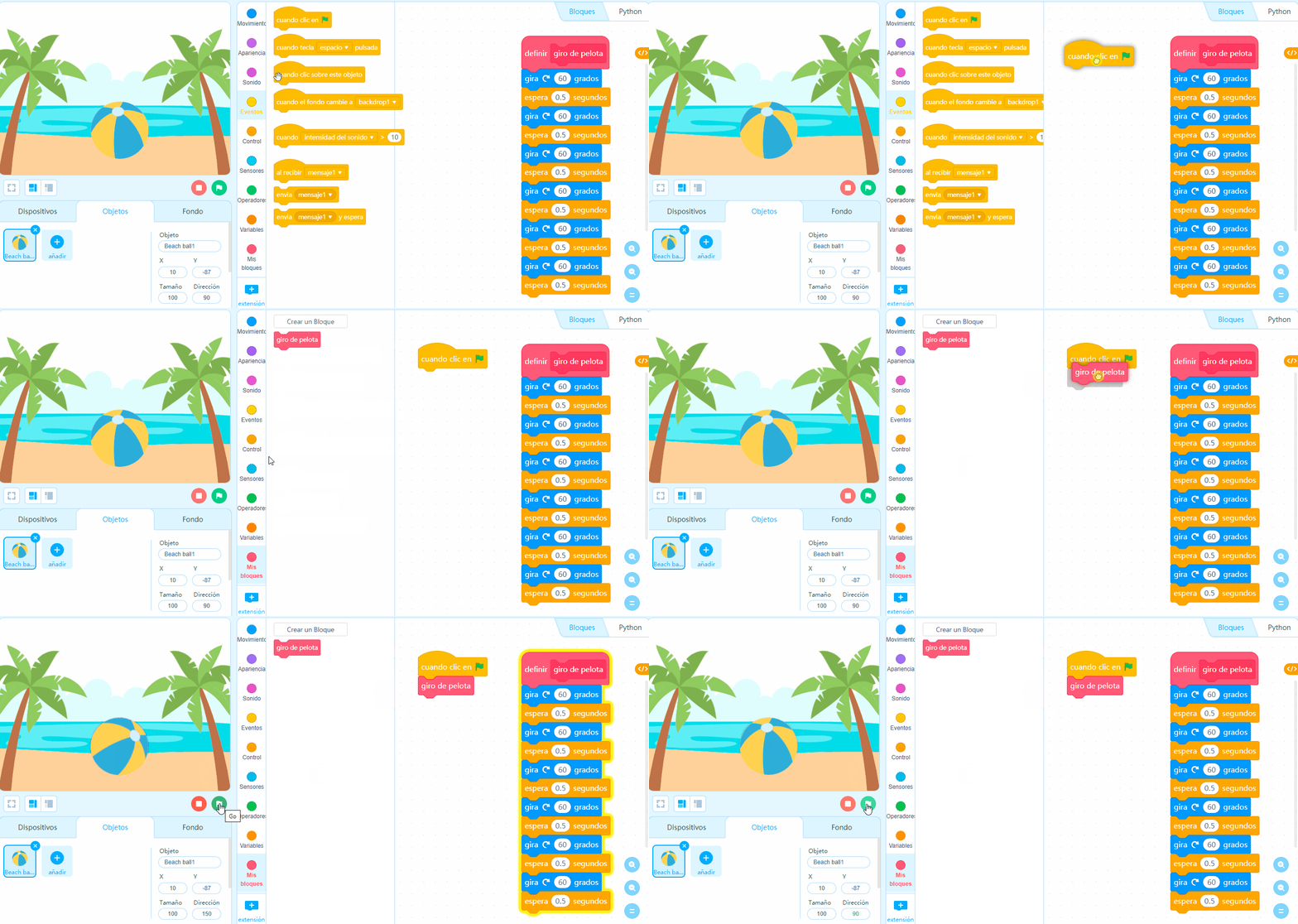
Ahora puedes utilizar el nuevo bloque de programación para cualquier objeto.