Controles
Los controles son el mediador tecnológico entre el videojuego y el jugador, a partir de él podemos controlar todo el maravilloso mundo digital desarrollado por Game Designers, así que, para esta lección vamos a identificar los principales controles que van a permitir mediar la interacción entre el jugador y mBlock.
Control mediante teclas del computador
Vamos a programar el Objeto de tal forma que se pueda controlar presionando teclas del computador. Haz clic en este enlace para descargar el enlace para descargar el proyecto y puedas practicar las diferentes formas de controlar un Objeto.
El bloque permite ejecutar una serie de instrucciones cada vez que se presiona la tecla seleccionada. A continuación vamos a programar cada dirección en la que se puede desplazar el objeto.
Arriba y Abajo
- Seleccionamospero cambiamos la tecla espacio por la flecha arriba, seguido lo unimos con un bloque
 que permite desplazar el objeto 20 unidades en el eje Y (de acuerdo al videojuego que estés programando puedes cambiar el número de unidades de movimiento), finalmente usamos el bloque
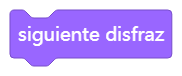 para cambiar el disfraz del objeto y generar una sensación de movimiento.
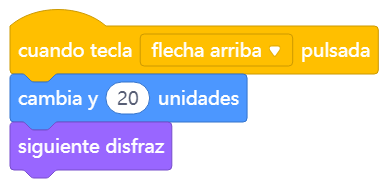
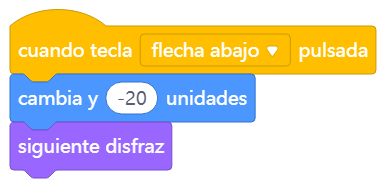
- Para programar el movimiento hacia abajo realizas el mismo proceso pero cambias la tecla flecha arriba por flecha abajo y las unidades de movimiento ya no serán positivas sino negativas.
Derecha e Izquierda
- Seleccionamospero cambiamos la tecla espacio por la flecha derecha, seguido lo unimos con un bloque
 que permite desplazar el objeto 20 unidades en el eje X, finalmente usamos el bloquepara cambiar el disfraz del objeto y generar una sensación de movimiento.
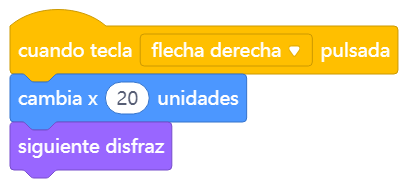
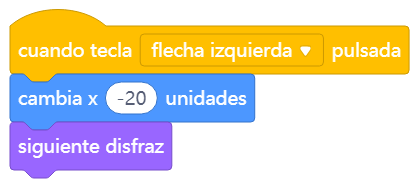
- Para programar el movimiento hacia la izquierda realizas el mismo proceso pero cambias la tecla flecha derecha por flecha izquierda y las unidades de movimiento ya no serán positivas sino negativas.
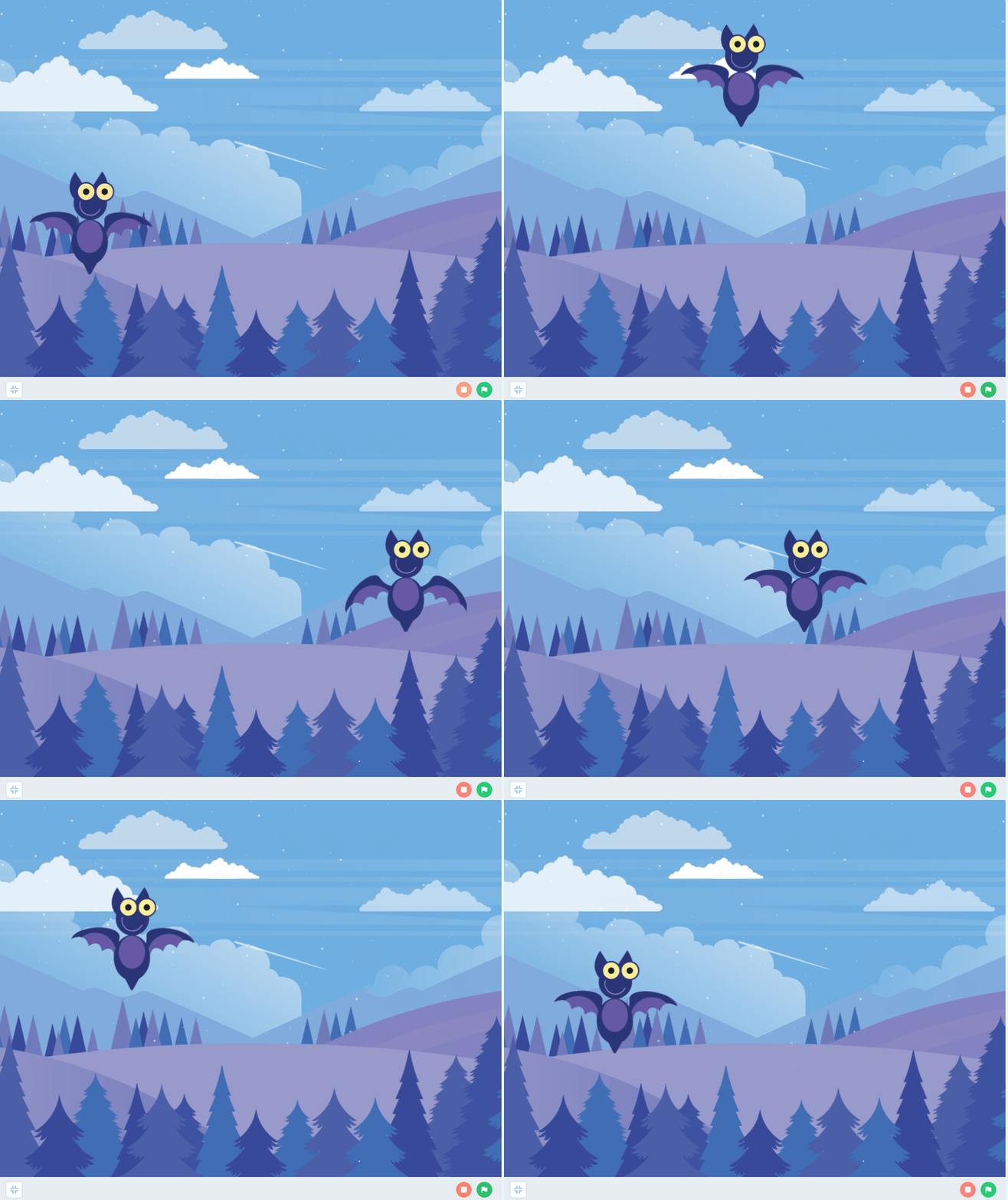
Movimiento sin disfraces
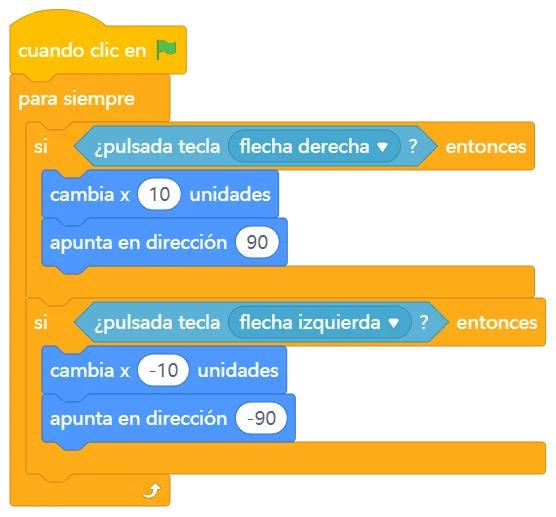
Lo interesante de la programación es que puedes llegar a un mismo proyecto a partir de múltiples secuencias de instrucciones, para eso vamos a programar el movimiento de una manera que el desplazamiento será más fluido y ágil. Puedes descargar el programa en este enlace para que practiques.
Arriba y Abajo
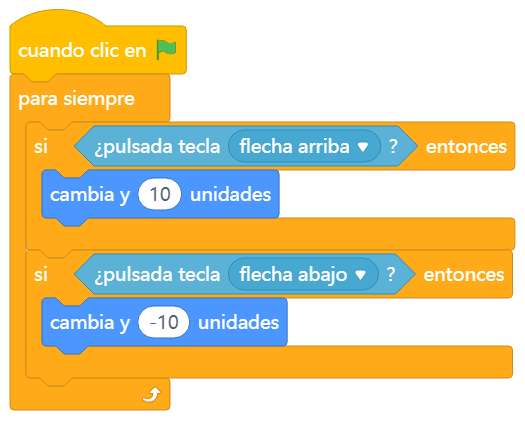
- Iniciamos la secuencia con el bloque
 debajo un
 , agregamos un condicional
 donde la condición sea
 , cambiamos la tecla espacio por flecha arriba, cuando se cumpla esta condición la acción a ejecutar será
 , recuerda que este bloque permite desplazarnos 10 unidades en el eje Y.
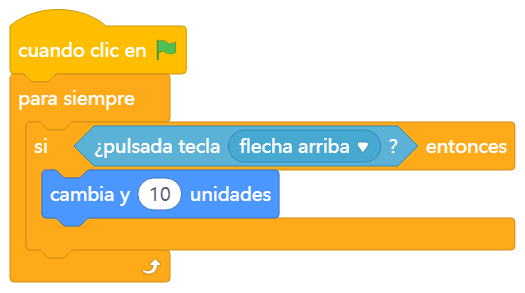
- Para programar el movimiento hacia la arriba realizas el mismo proceso pero cambias la tecla flecha arriba por flecha abajo y las unidades de movimiento ya no serán positivas sino negativas.
Derecha e izquierda
- Agregamos un condicionaldonde la condición sea, cambiamos la tecla espacio por flecha derecha, cuando se cumpla esta condición la acción a ejecutar será
 , recuerda que este bloque permite desplazarnos 10 unidades en el eje X.
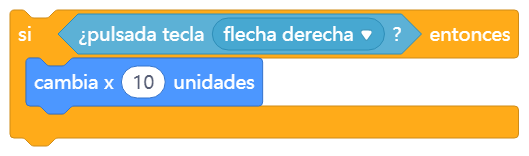
- Para programar el movimiento hacia la izquierda realizas el mismo proceso pero cambias la tecla flecha derecha por flecha izquierda y las unidades de movimiento ya no serán positivas sino negativas.
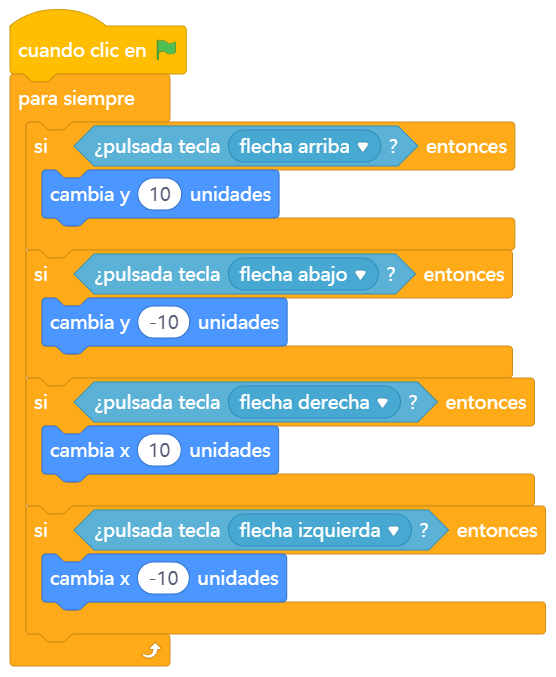
- Prueba el proyecto.
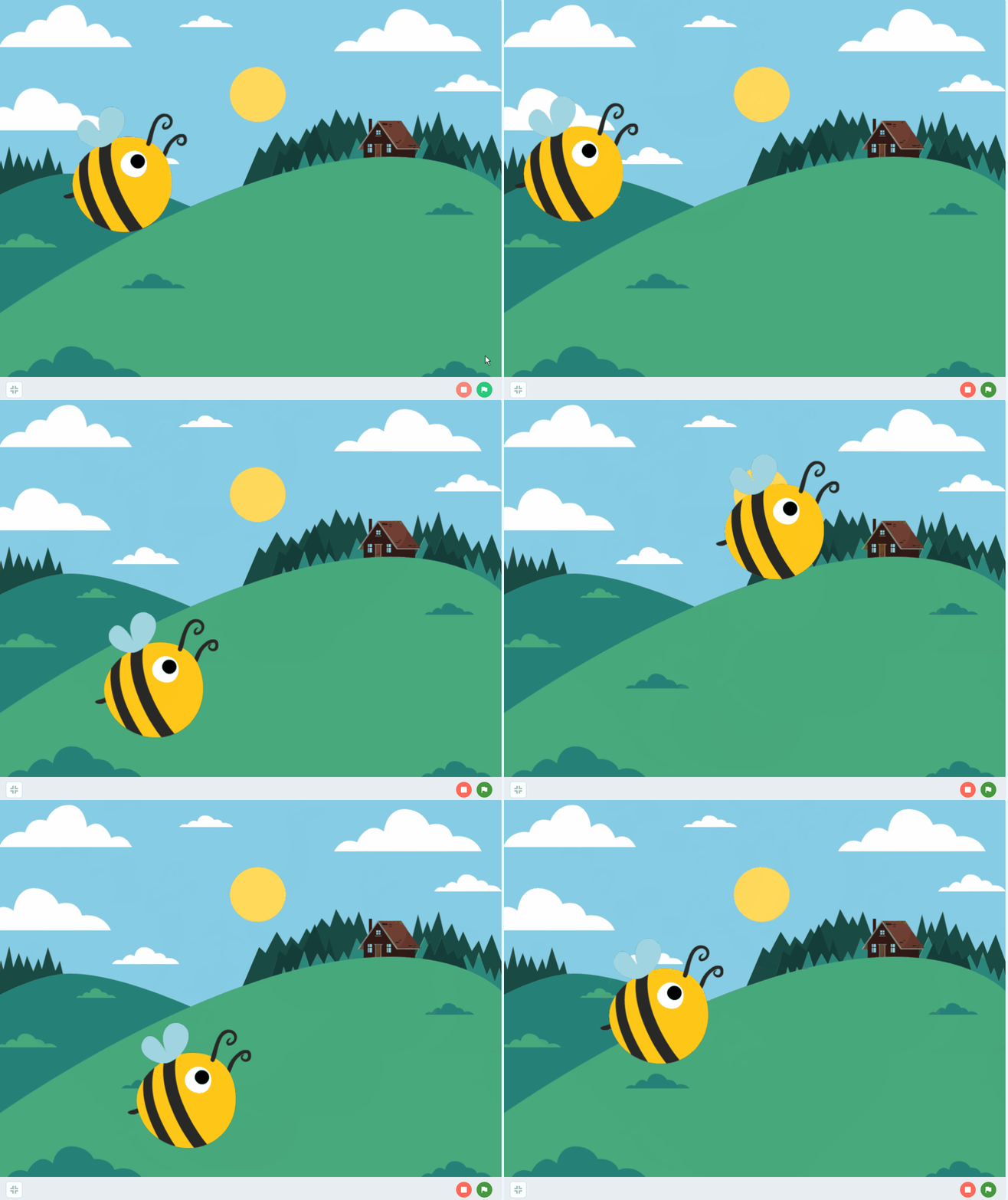
- Para proyectos donde el objeto se desplaza únicamente en un eje y, agrega
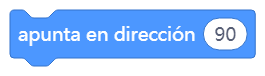 en cada instrucción del condicional.
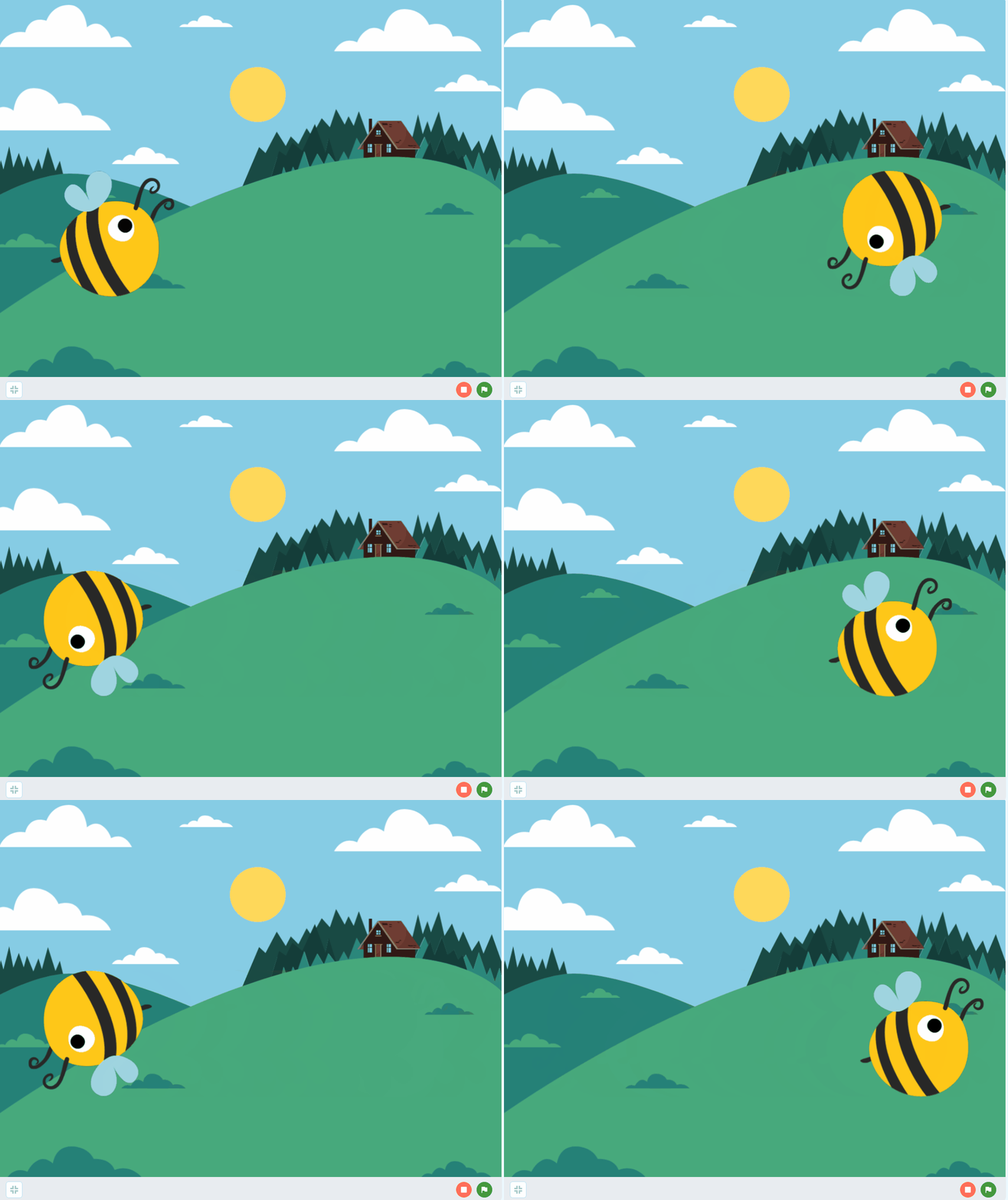
- Para corregir el problema que el Objeto queda invertido en la opción Dirección, selecciona izquierda/derecha.
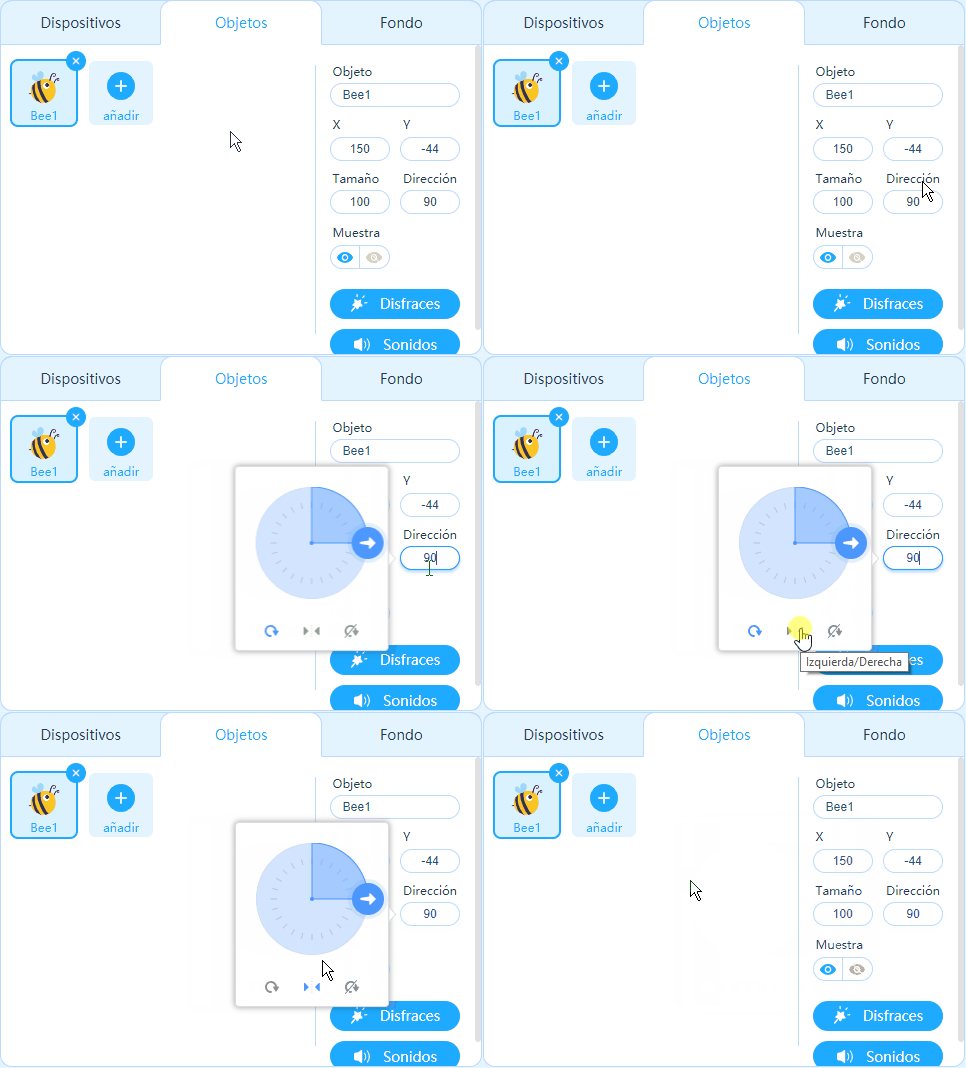
- Resultado final
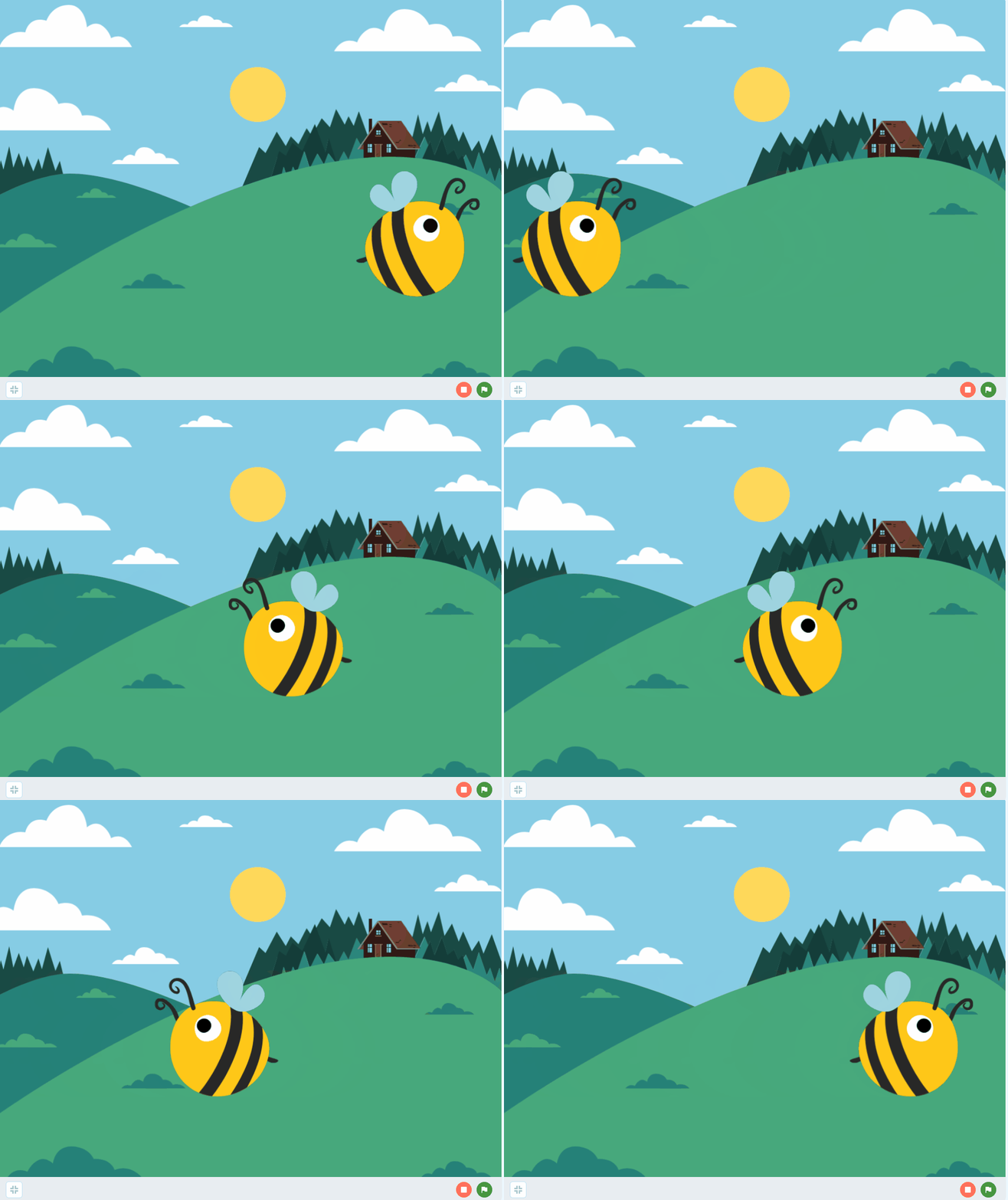
Control mediante el puntero del Mouse
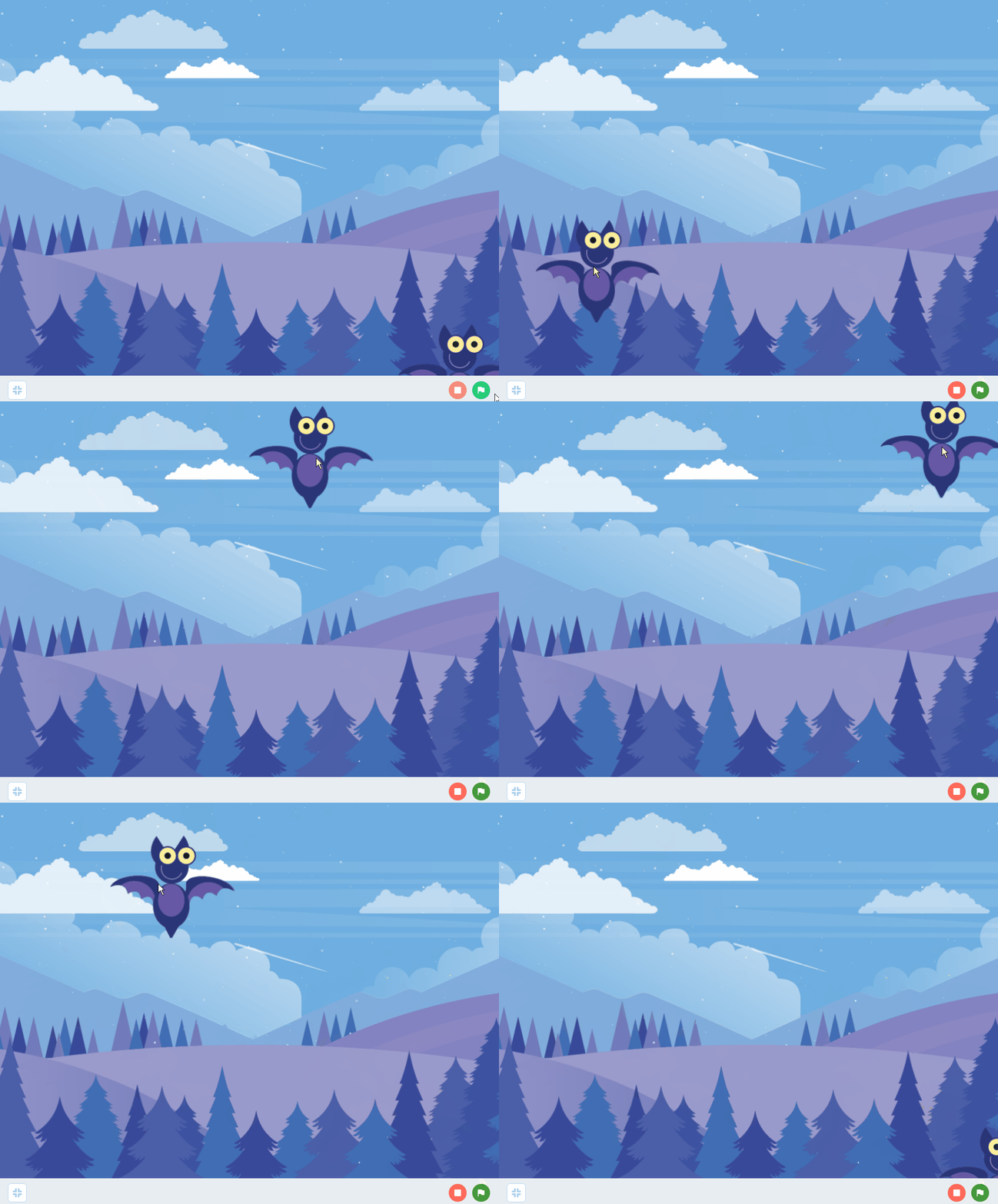
Este es uno método para controlar el Objeto de forma rápida y sencilla, es posible usarlo dependiendo del objetivo del juego. Vamos a programar desde la plantilla del murciélago.
- Agregamos un bloquedebajo un para que la siguiente acción que vamos a agregar la ejecute indefinidamente.
- Agregamos dentro del bucle el bloque
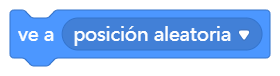 y selecciona la opción puntero del ratón. Este programa obligará al objeto seguir siempre el puntero del ratón, controlando de esta manera su movimiento.
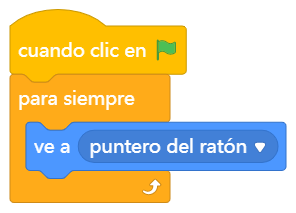
- Probemos el programa, observa que no importa a qué velocidad muevas el ratón, el objeto siempre se moverá contigo.