Añadiendo y conectando el mBot
Para este caso se tiene:
1. Abra mBlock 5.
2. Use un cable Micro USB (Tipo-AB) para conectar mBot a su computadora y encienda mBot1.
3. Haga clic en + añadir en la pestaña Dispositivos, seleccione mBot en la biblioteca de dispositivos y haga clic en Aceptar.
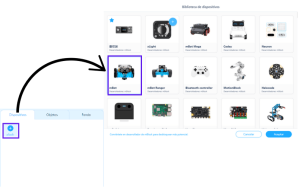
4. Haga clic en Conectar para conectar el mBot a mBlock 5.
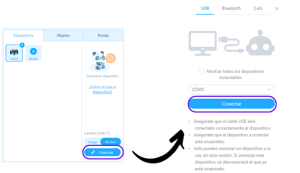
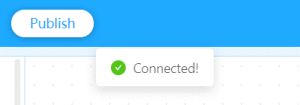
Por último, verifica si llega un mensaje después de conectar el mBot, lo que indica que la conexión se ha realizado correctamente.
Comprobar la versión del firmware
Antes de programar y usar mBot, verifique su versión de firmware. Si la versión del firmware no es la última, actualícela.
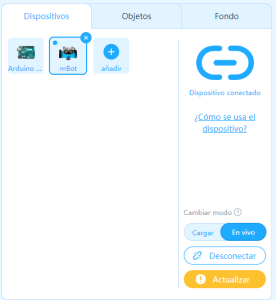
Después de conectar mBot a mBlock 5, si aparece un aviso de actualización de firmware, como se muestra en la siguiente figura, indica que la versión de firmware no es la más reciente.
Haga clic en Actualizar para actualizar el firmware.
Agregar extensiones
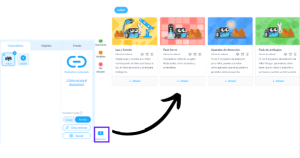
Para agregar las extensiones de mBot debemos ir a extensiones donde encontraremos una serie de ayudas que nos permitirán programar los diferentes elementos de este robot.
Modos de conexión con mBot
El mBot trabaja con 2 dos modos de conexión interna te contamos rápidamente en qué consiste cada uno de los modos.
Modo carga
Permite cargar el código de programación al dispositivo mBot, esto permite seguir las instrucciones programadas incluso después de desconectado el dispositivo del computador.

Modo en vivo
Permite una interacción en tiempo real entre mBot y los objetos de mBlock mediante el uso de mensajes y variables.